Photoshop で写真を切り抜くとき、例えばドーナツとか、カップの取っ手部分とかの“穴”、切り抜けますか?
『テキトーに操作してたらなんかできた!』って、昔、私はそんな感じでやってました笑。
フォトショの操作に慣れてくると意外とそれっぽくできてしまうんですよね。でも、ここいらで一度、正攻法の手順を見直してみませんか?
『パスで穴をあける』って単なる小ワザっぽい感じもしますが、実は、パスの仕組みを理解するうえで地味に重要なポイントだったりします。
- シェイプで「中マド」を作る方法
- パスで「中マド」を作る方法
- “穴”のある切り抜きの仕組み
目次
「中マド」という
言葉について
ドーナツのように“穴”をあける処理は、Photoshop では「中マド」という表現が使われることがあります。
ただし、「中マド」は特定の機能名ではなく、あくまで状態を指す言葉です。そのため、「中マド」という表現が含まれていない機能でも、同じように穴をあけることができます。
実際の操作では、いくつかの方法で実現できますが、代表的なものとしては以下の2つがあります。
・前面シェイプを削除
・シェイプが重なる領域を中マド
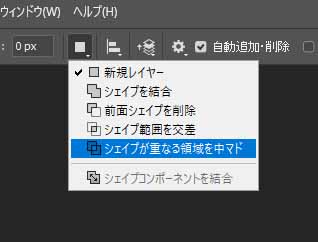
どちらも同じように“中マド”を作ることができますが、ファイル内ではどちらかに統一しておく方が扱いやすくなります。
また、「中マド」という言葉自体はやや曖昧なため、環境によっては伝わりにくい場合もあります。そのため、状況に応じて『穴をあける』や『抜く』、『型抜き』などの表現をうまく使い分けるとスムーズです。
というわけで、
本記事では以降「中マド」という表現を使って、解説を進めていきます。
シェイプで
「中マド」を作る
写真を切り抜く前に、まずは「シェイプ」を使って「中マド」を作ってみます。より直感的に理解することができると思います。
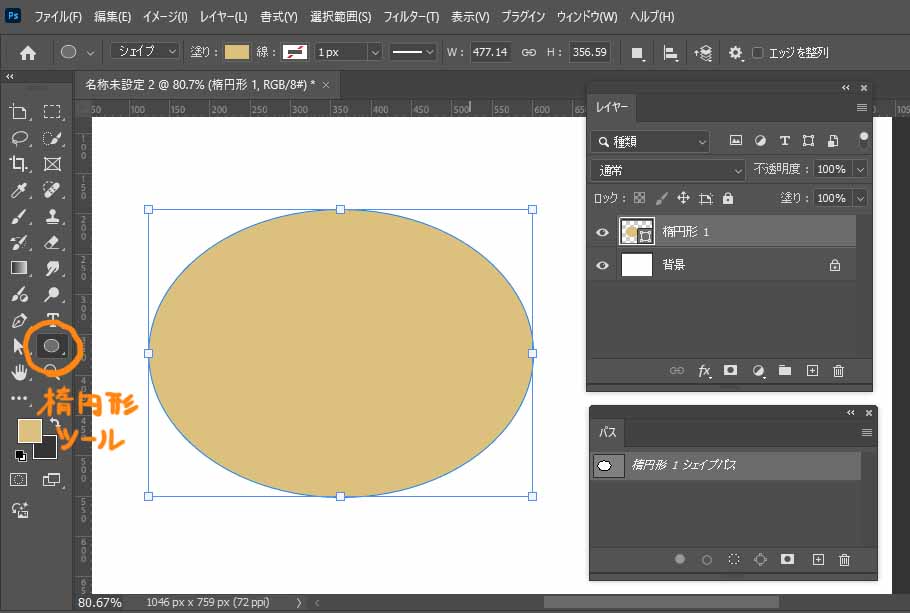
STEP. 1 シェイプツールで丸を作る
シェイプツール内の「楕円形ツール」を選択して、ベースとなる丸を描きます。
STEP. 2 「シェイプが重なる領域を中マド」を選択
シェイプツールやパス選択ツールなど、パスを操作できるツールを選択した状態で、Photoshop 上部の「オプションバー」の四角いアイコンをクリックして展開します。
その中から「シェイプが重なる領域を中マド※」を選択します。
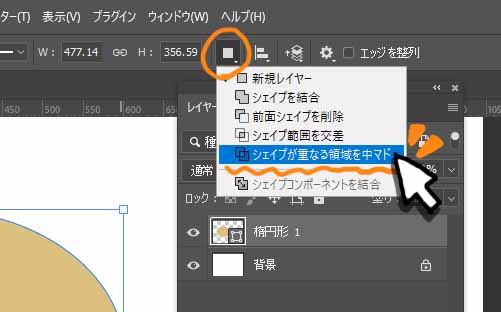
※「前面シェイプを削除」でも同様に作成できます。こちらもぜひ試してみてください。
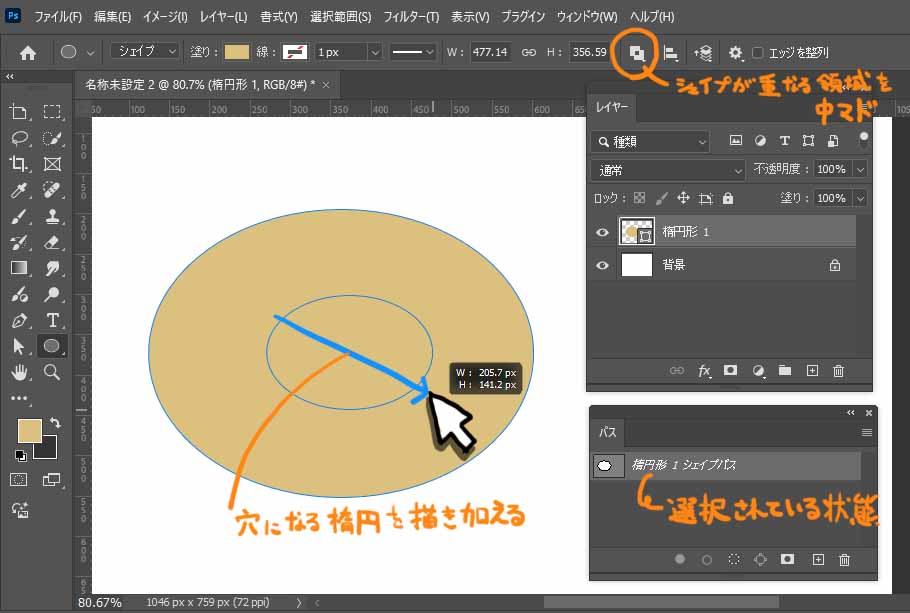
STEP. 3 “穴”を描き加える
ベースとなる丸が選択された状態、かつ、「シェイプが重なる領域を中マド」が設定されていることを確認して、適当な位置に“穴”を描き加えます。
同じく「楕円形ツール」でも、「ペンツール」でもOK。今回は「楕円形ツール」で進めます。
すると、
ドーナツができました!
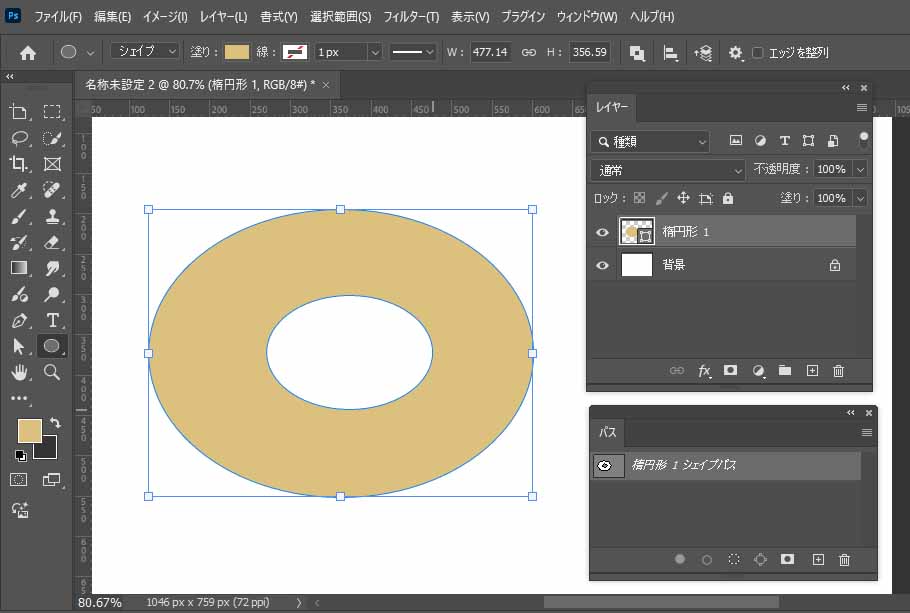
これがシェイプに「中マド」を作る基本的な操作方法です。
意外と簡単でしょ?
『シェイプの結合』について、理解を深めることで、さらに応用として、すでにあるシェイプを使って中マドを作ることも可能です。
気になる方は、下記記事を参照して挑戦してみてください。
パスでドーナツを
「中マド」で切り抜く
では、写真の切り抜きで、「中マド」を作ってみます。今回はドーナツの写真で挑戦してみます!
前項のシェイプで作った“中マド”の考え方は、そのまま写真の切り抜きにも応用できますので、先にそちらに目を通しておくとより理解が深まります。
STEP.1 外側に沿ってパスを描く
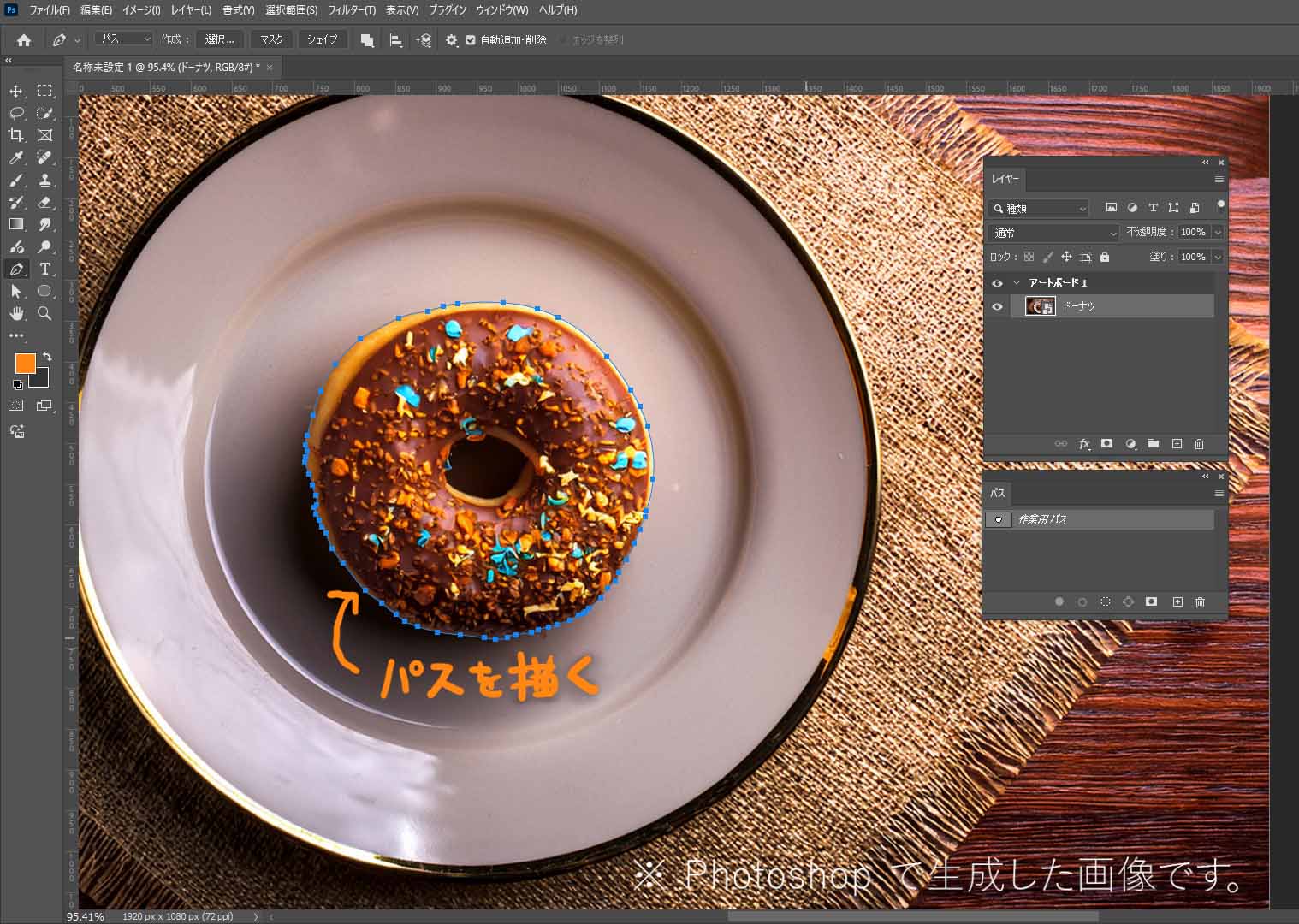
まず、ドーナツの外側に沿って、パスを描いていきます。
ペンツールを選択します。
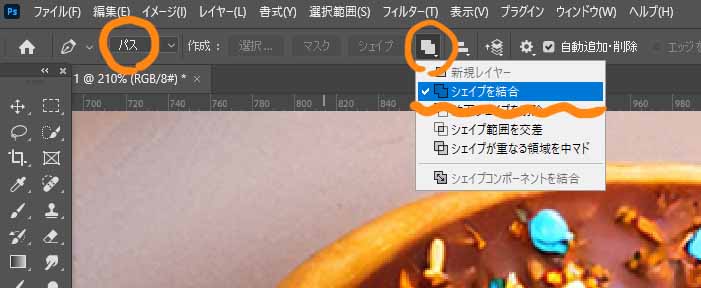
その際、Photoshop 上部のオプションバーの以下の2つの設定を確認してください。
・左側の項目:「パス」
・右側の四角いアイコン:「シェイプを結合」(これ以外を選択すると思い通りにできない可能性があります。)
確認出来たら、
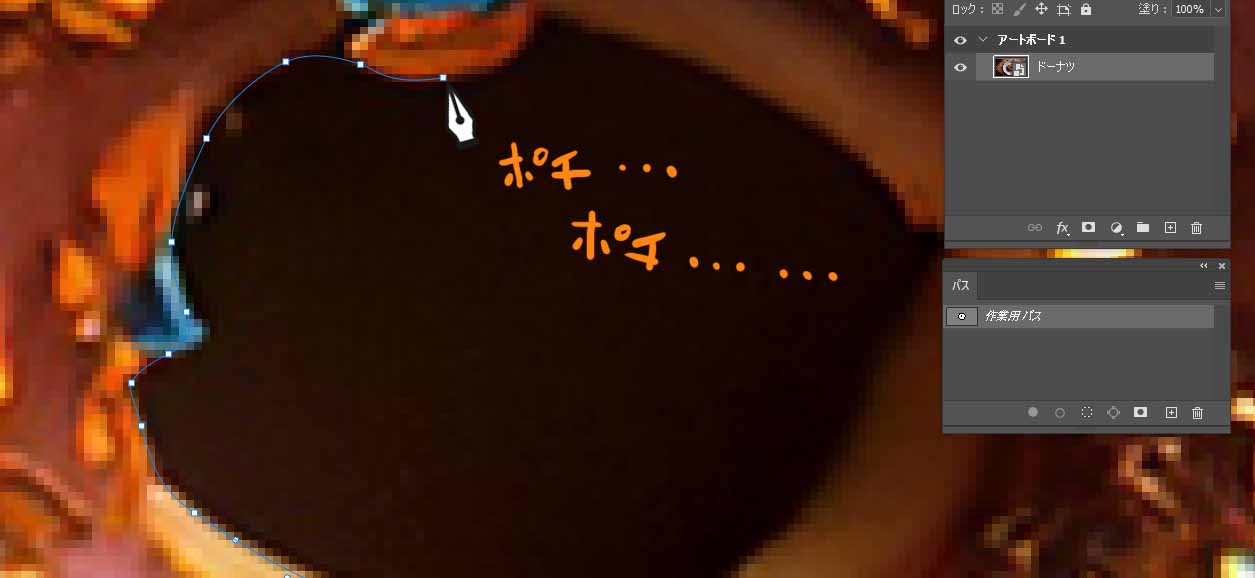
ドーナツの外側に沿ってパスをポチポチと描き加えます。
ペンツールの基本操作については、下の記事でまとめていますので、必要に応じてご参照ください。

STEP.2 「シェイプが重なる領域を中マド」を選択
ペンツールを選択した状態で、再び Photoshop 上部の「オプションバー」の四角いアイコンをクリックして展開します。
その中から「シェイプが重なる領域を中マド※」を選択します。
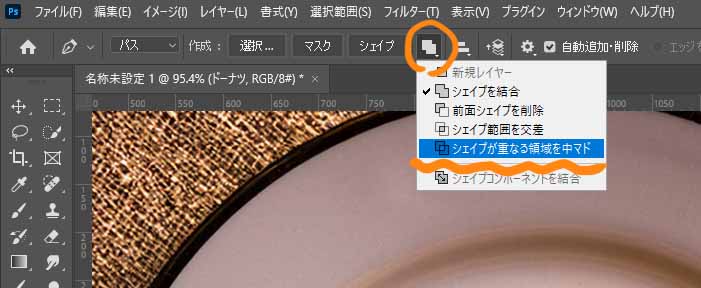
※「前面シェイプを削除」でも同様に作成できます。
STEP. 3 “穴”に沿ってパスを描き加える
ベースとなるパスが選択された状態、かつ、「シェイプが重なる領域を中マド」が設定されていることを確認して、ドーナツの“穴”に沿ってパスを描き加えます。
これで、
中マド付きのパス自体は完成です。
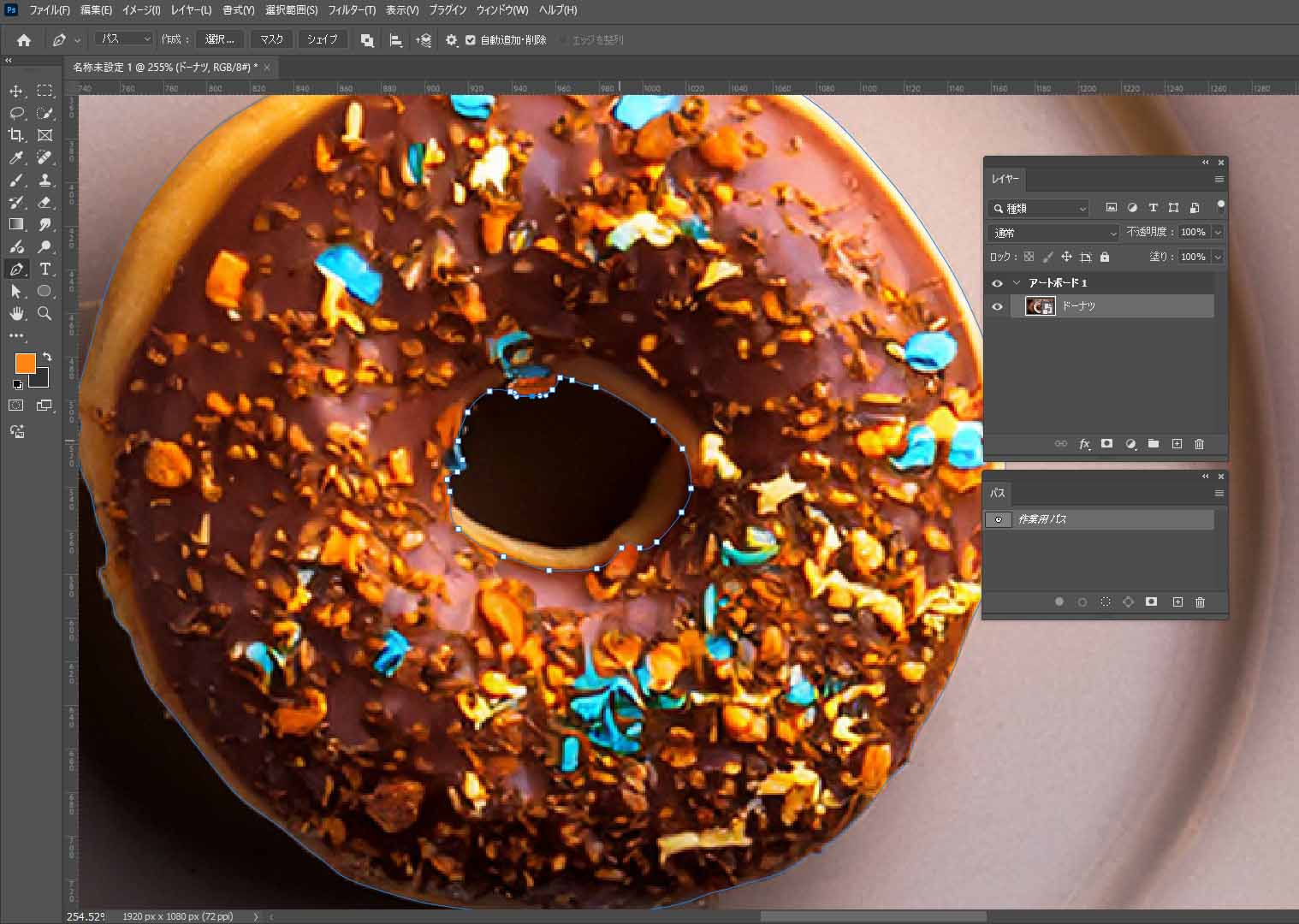
次のステップで、
切り抜き(マスキング)をしてみましょう。
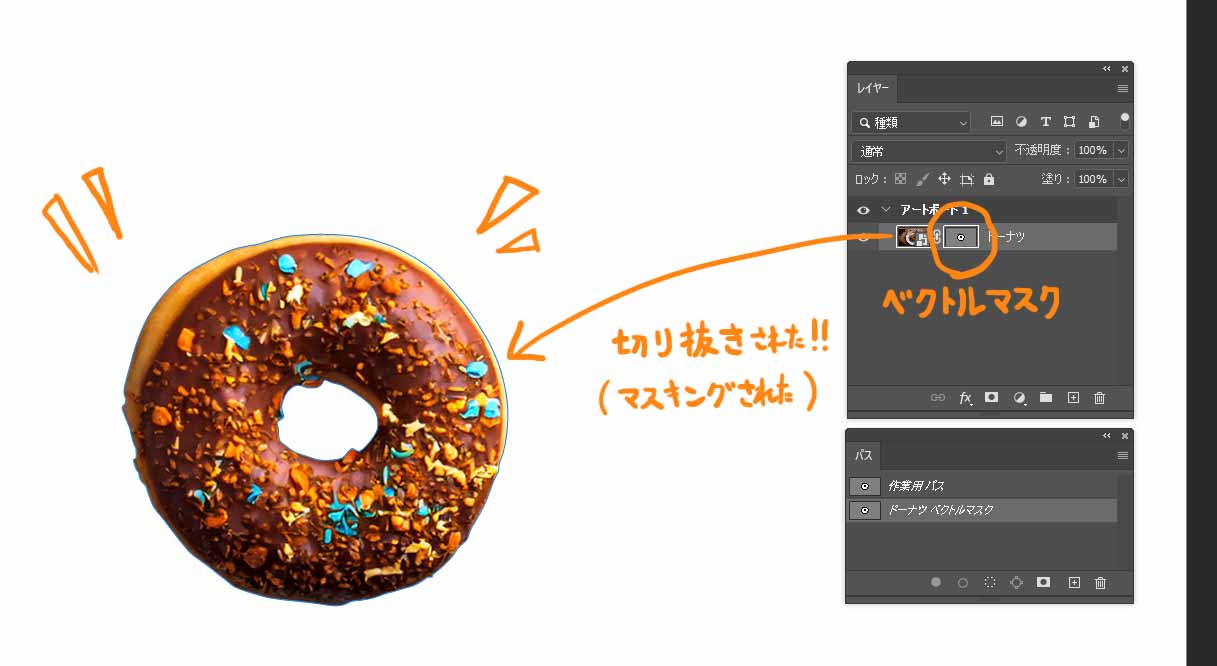
STEP. 4 作成したパスを元に切り抜く
今回は、簡単に「ベクトルマスク」という機能を使って切り抜いてみます。
作成したパスを選択した状態で、切り抜きしたいドーナツの写真のレイヤーを選択します。
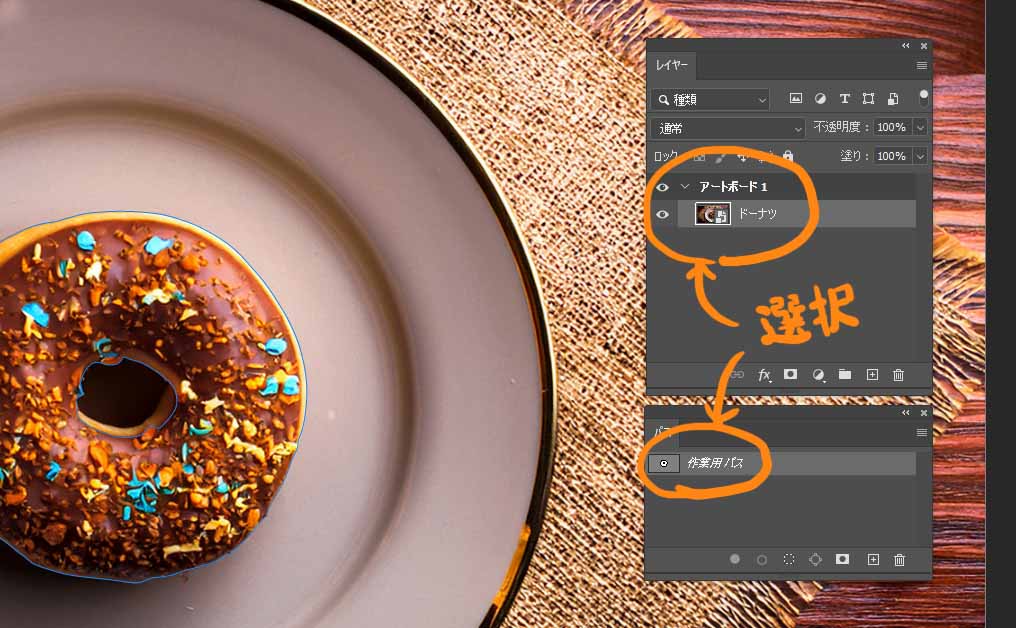
次に、
レイヤーパネルの下部にある「レイヤーマスクを追加」(日本国旗みたいな)アイコンを、[Ctrl](macOS:[⌘] )キーを押しながらクリックします。
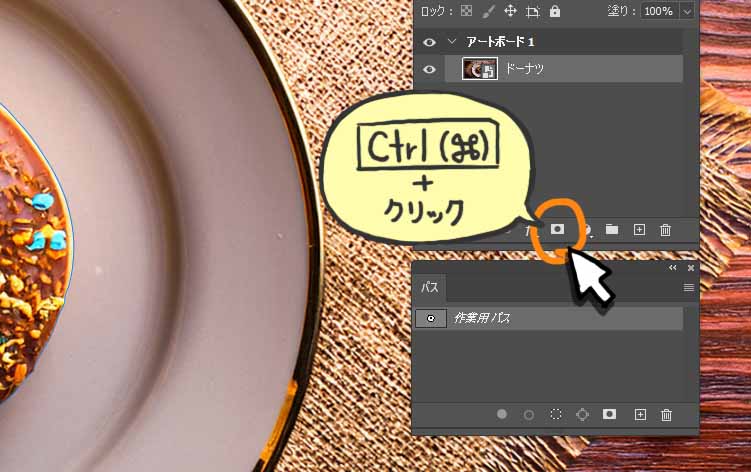
すると、
レイヤーに「ベクトルマスク」が追加され、
ドーナツがキレイに切り抜きされました!
ほかの切り抜き方法を試したい方は、下記の記事で紹介していますので、必要に応じてご参照ください。

まとめ
ドーナツのように“穴”をあける処理は、Photoshop では「中マド」という表現が使われます
ただし、職場や学校など、環境によっては「中マド」では伝わりにくい場合もあるので、状況に応じて『穴をあける』や『抜く』、『型抜き』などの表現を状況に応じて使い分けることが大切です。
パスを使った「中マド」の切り抜きは、一見すると少し複雑に感じるかもしれませんが、作業自体はそこまで難しくありません。
対象のパスに対して、「前面シェイプを削除」または「シェイプが重なる領域を中マド」という設定をした「ペンツール」や「シェイプツール」でパスを描き加えることで、穴のある形状を作ることができます。
一度やり方を覚えてしまえば、ドーナツのような形状だけでなく、より複雑な切り抜きにも対応できるようになります。ぜひ実際に手を動かしながら、パスの扱いに慣れていきましょう!
参考・出典
・Adobe. 「パスパネルの概要」. https://helpx.adobe.com/jp/photoshop/using/paths.html, 2026年4月3日閲覧。