今回は、『シェイプの結合』にフォーカスして、基本的な考え方と具体的なやり方についてまとめてみました。なお、この考え方は『パスの結合』にも応用できます。
本記事はやや発展系の内容です。
パスとシェイプについてある程度、理解していることが前提の内容です。こちらの記事(【Photoshop】パスとシェイプの違いって何?)でまとめているので、必要に応じて参照してみてください。
- 『シェイプの結合』の基本的な考え方
- 『重ねて結合』『完全に結合』の違い
- Photoshop での操作手順とポイント
目次
シェイプの結合の
考え方
“シェイプの結合”には、以下の2つの考え方があります。
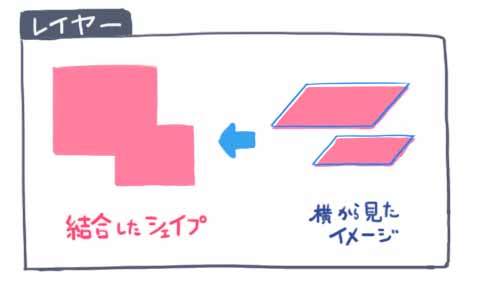
① 「シェイプを結合」
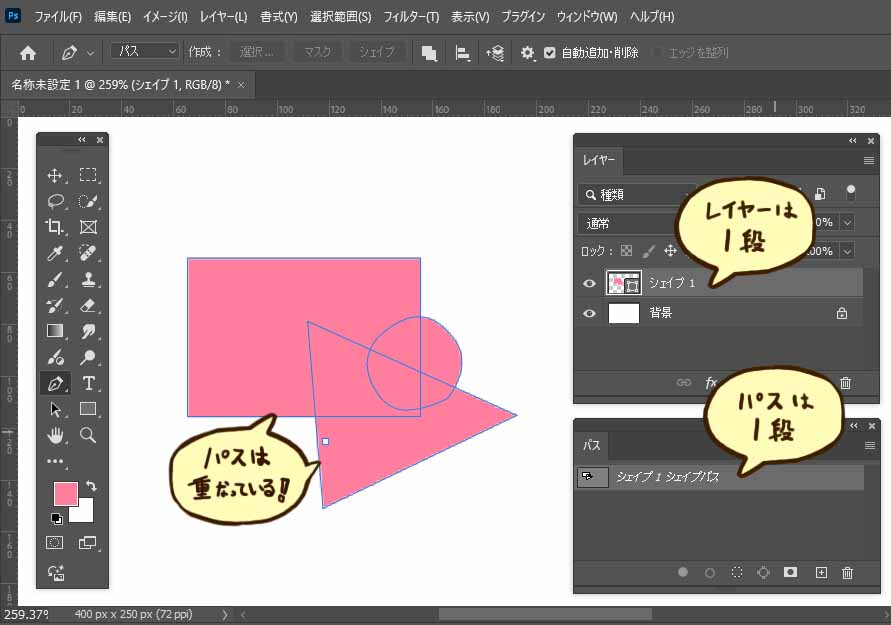
2つの以上のパスが、同一レイヤー内で重なっている状態。見た目上はくっ付いてる。
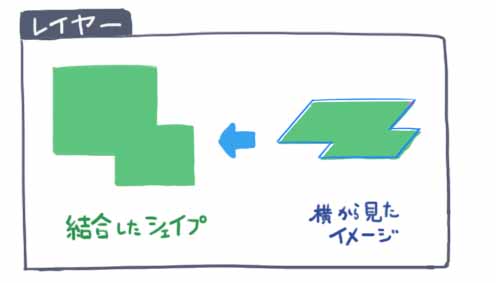
②「シェイプコンポーネントを結合」
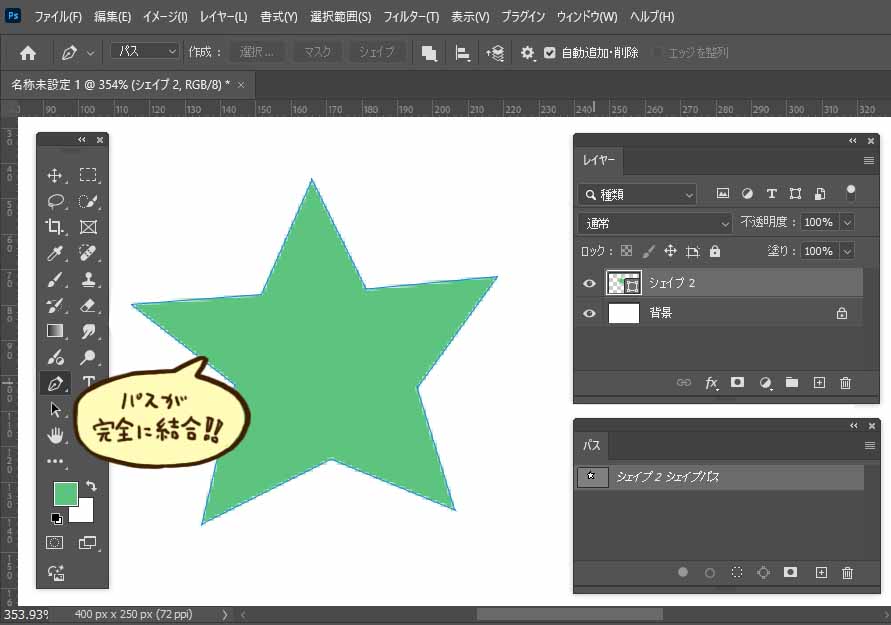
2つ以上のパスが、1つにくっついた状態。文字通り結合。
それぞれ用途によって使い分けます。
メモ
Photoshop の英語表記では、
・Combine:シェイプの結合
→複数のシェイプを組み合わせる(重ねるイメージ)
・Merge:シェイプコンポーネントの結合
→複数のパスを1つに融合させる(1つのパスになるイメージ)
と表現されています。
日本語では、どちらも“結合”と訳されていますが、英語で見るとニュアンスの違いがわかりやすくなりますね!
『1つのレイヤー?なんでパス?どういうこと?』という方は、パスとシェイプの関係を知ることで理解することができると思います。こちらの記事でまとめているのでよかったら参照してみてください。
では、
次の項から、それぞれの結合方法を見ていきます。①②で段階的に見ていくと、作業する上で、より理解しやすくなります。
①シェイプを結合
この結合方法で作ったシェイプは、実際には、『2つの以上のパスが、同一レイヤー内で重なっている状態』で、見た目上はくっ付いてるといった感じです。“重ねて結合”というイメージです。
やり方はシンプルで、基本的な結合方法です。「シェイプを結合」というプロセスで結合することができます。この“重ねて結合”する方法には、“描き加える”という結合と、“別物を1つにする”という結合のやり方がありそれぞれを見ていきます。
任意のシェイプに描き加える方法
この方法は、ペンツールとシェイプツール、どっちでもできます。今回はペンツールでやってみたいと思います。
まず、ペンツールを選択した状態で、任意のシェイプがいるレイヤーを選択します。このとき、カンバス上のシェイプにパスが表示されていることを確認します。
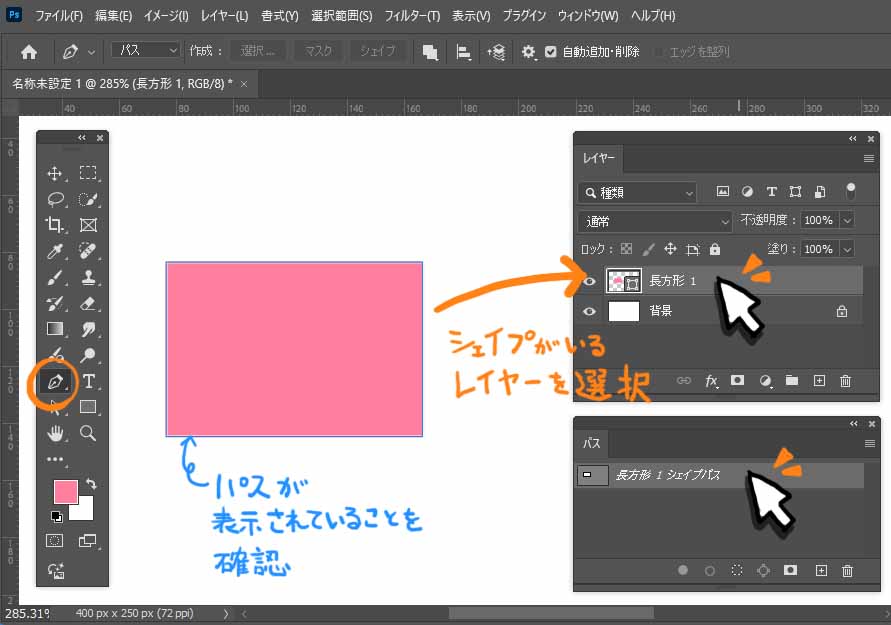
パスが表示されていない場合は、パスパネルのパスが選択されていない可能性があります。そちらも選択しましょう。
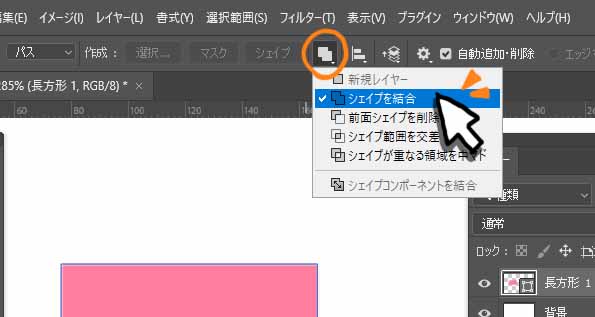
つぎに、Photoshop 上部のオプションバーの右側の四角いアイコンをクリックします。すると、いくつかの項目が展開されるので「シェイプを結合」を選択します。(このとき、オプションバーの左側、シェイプ or パスの選択はどちらでもOKです。)
あとは、
ポチポチと描いていけば、シェイプに描き加えることができます。
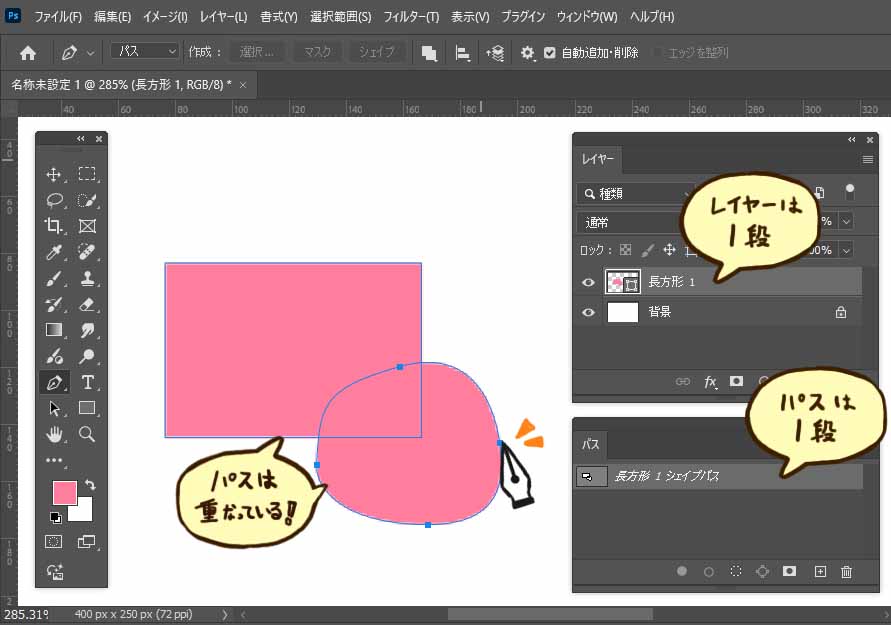
ちょっと“結合”とはニュアンスが違うと感じるかもしれませんが、基本中の基本なので押さえておきましょう。
別レイヤーのシェイプを1つのレイヤーに結合する方法
この方法は、作業的にはとても簡単です。
結合したい任意のシェイプがいるレイヤーを全て選択して右クリック、「シェイプを結合」をクリックします。
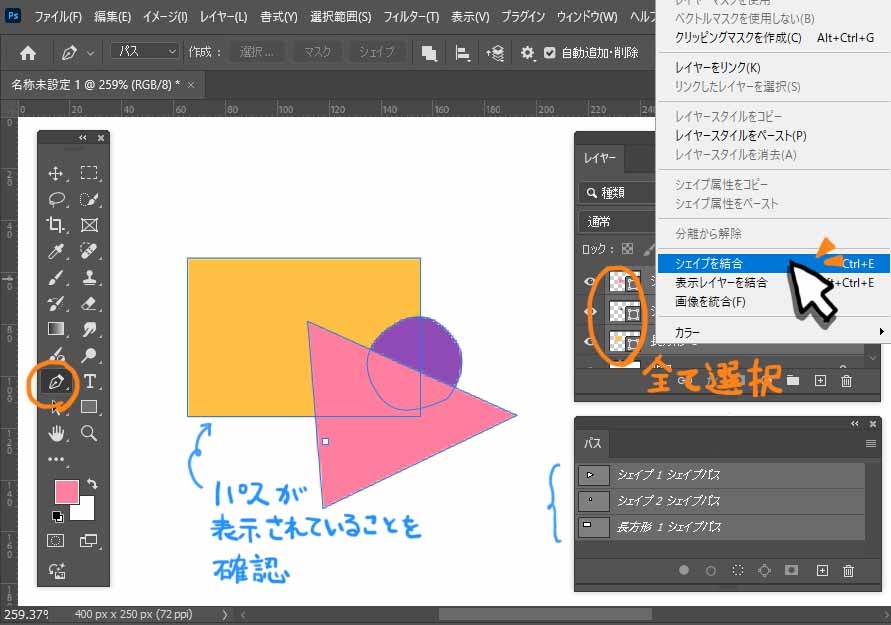
すると、
結合されます。
ね?簡単でしょ?
ペンツールを選択した状態で、結合して1つになったレイヤーを選択してみると、カンバス上のシェイプに複数のパスが表示されていることが確認できますね。
ここで、
鋭い人は気づいていると思います!
実は、重なりには順番があります。そして結合の際には「塗り」は一番上のシェイプの色で統一されます。

今回は“結合”がメインテーマなので、パスの“重なり”については深く追求はしませんが、その結果だけ押さえておけばOKです!そして『重なりには順番がある』ということを頭の片隅には入れておくと、なお良しです。
②シェイプコンポーネントを結合
この結合方法で作ったシェイプは『2つ以上のパスが、1つにくっついた状態』で、文字通りの結合です。前項の“重ねて結合”に準じていうなら、“完全に結合”と言えますね。
まず、前項で作ったような“重ねて結合”されたシェイプを用意します。
次に、ペンツールを選択した状態で、該当のレイヤーを選択し、さらに結合したいパスを全て選択します。※
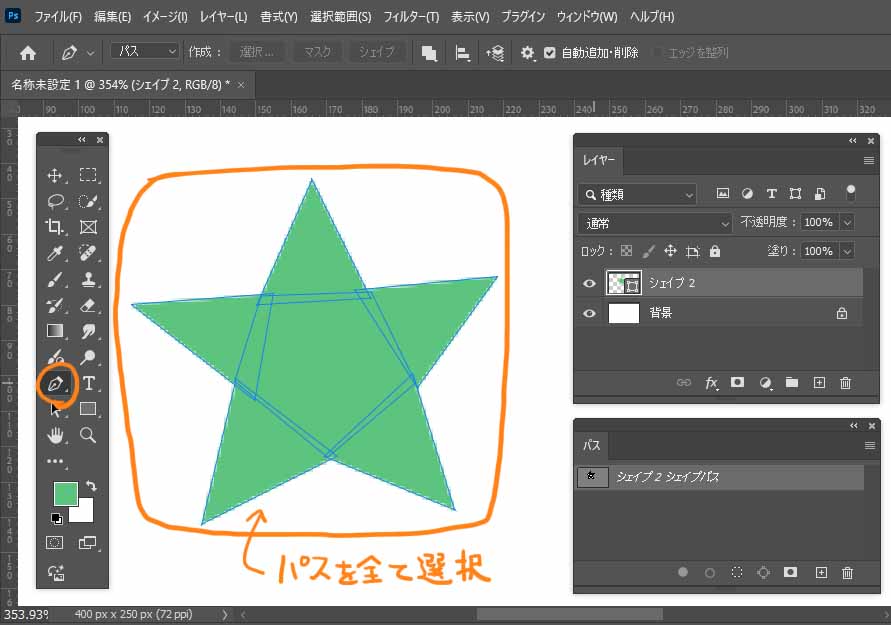
そして、Photoshop 上部のオプションバーの右側の四角いアイコンから展開される「シェイプコンポーネントを結合」をクリックします。(このとき、オプションバーの左側、シェイプ or パスの選択はどちらでもOKです。)
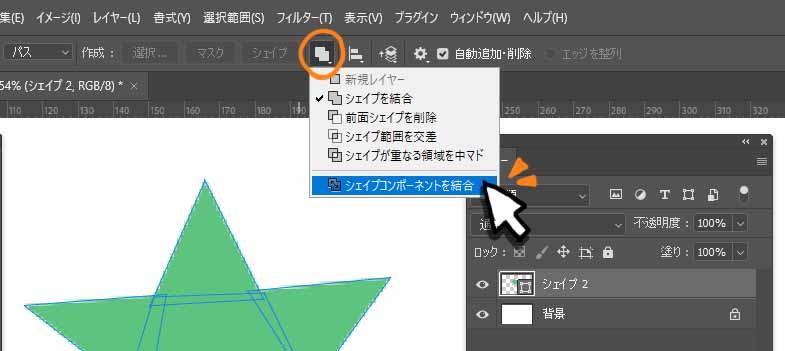
すると、
複数あったパスが一つになり、“完全に結合”しました。
※
パスを一つだけ選択する or そのままの場合は、そのレイヤーにあるすべてのパスが結合されます。
余談
私の感覚では、日常の会話の中で『パスを結合しておいてね!』と言われたとき、後者のことを指す場合の方が多いような気がします……。
レイヤーとしてはひとつにまとまっているのだけれど、パスは重なっているだけ。その認識のズレが、データの共有でトラブルを招くことになるのかもしれません……。
ライブシェイプと
パスファインダー
実は、シェイプツールで作成したシェイプには、「ライブシェイプ」という便利な機能な付与されています。具体的にわかりやすい機能の例としては、簡単に角丸にできたりするやつです。。
それが、本記事となんの関係があるのかって?
ライブシェイプは「プロパティパネル」から操作できます。そして、「シェイプを結合」と同様の機能もそこで操作できます。
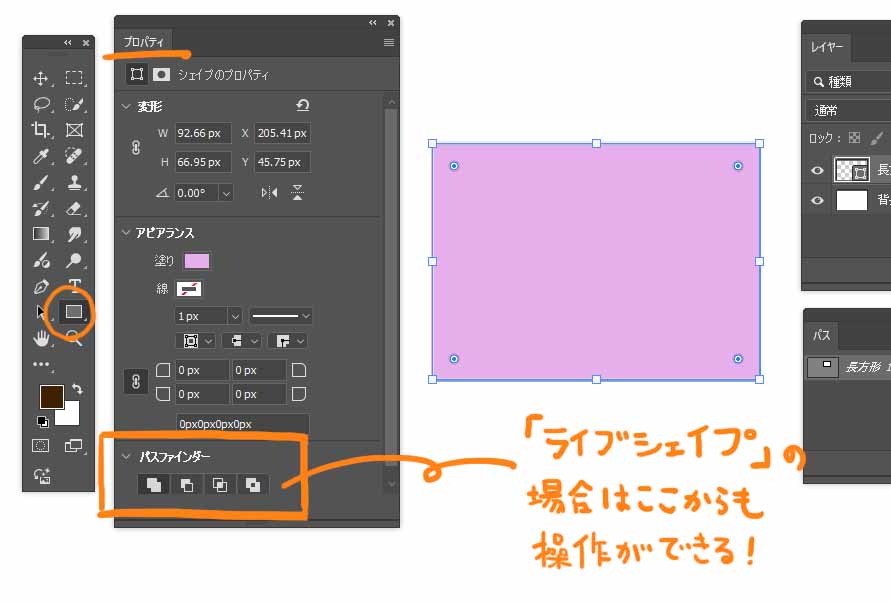
その機能が「パスファインダー」という機能なのですが、前項までの操作で使ったアイコンと同じものなので、ここまで読み進めてきた方はすぐに操作できます!
じゃあ、前項までの工程では、オプションバーで操作してたけど、オプションパネルからでも操作できるってことか!
って、
思うかもしれませんが、実は少し制限があります……。
そうは問屋が卸さないってわけですね!
これまで紹介したやり方のように“ペンツールで作成したシェイプ”や“不規則な変形をさせたシェイプ”は、残念ながら「ライブシェイプ」ではなくなってしまうのです……。
どうしても自作したシェイプにライブシェイプの機能を付け加えないと気が済まないという人は、Adobe Community の Q&A で紹介されているので、よかったら参照してみてください。
まとめ
シェイプの結合には、「シェイプを結合」と「シェイプコンポーネントを結合」というやり方があり、それぞれ『重ねて結合』と『完全に結合』という見方ができます。
一見すると同じように見えるシェイプでも、実際にはパスの状態が異なるため、用途に応じて使い分けることが重要です。特に複数人でデータを扱う場合、この違いを理解していないと意図しない表示やトラブルにつながることもあります。
また、この記事の内容はまるまる『パスの結合』にも応用できます。
最初はややこしく感じるかもしれませんが、実際に触りながらこの違いを体験してみてください!スッと理解することができると思います!
参考・出典
・Adobe Community. 「ペンツールで作成したシェイプで「シェイプのプロパティ」を使いたい」. https://community.adobe.com/質問-267/ペンツールで作成したシェイプで-シェイプのプロパティ-を使いたい-380564, 2026年3月23日閲覧。