Photoshop を使って、写真の中の人物を切り抜くやり方をまとめてみました。今回は、「選択とマスク」という機能を主に用いて、切り抜いてみたいと思います。
Youtube のサムネイルや広告バナーなどのちょっとした Web 用途の画像で使えるくらいのクオリティで切り抜けるスキルにはぜんぜん余裕で到達できると思うので、ぜひチャレンジしましょう!
- 「選択とマスク」を使った人物切り抜きの基本手順
- 髪の毛など、切り抜きが難しい部分の調整方法
- Web 用として“ほどほどに使える”切り抜きの仕上げ方
目次
「選択とマスク」という
超優秀な機能
さて、人物を“切り抜き”するのにめっちゃ役立つ「選択とマスク」という超優秀な機能があります。
もう少し正確な言い回しをすると、
「選択とマスク」とは、選択範囲を細かく調整し、そのままレイヤーマスクとして出力するための“専用ワークスペース”です。(ツールではなく“切り抜き専用の作業画面”くらいのイメージでOKだと思います。あんまりピンこないかもしれませんが、まぁ特に気にしなくていいでしょう!)
人物の切り抜きは、基本的にこの機能から使って進めていきます。
超優秀といっても、どんな写真でもボタン一つで完璧に切り抜いてくれるというほど万能ではありませんので、そこまで過度な期待は禁物です。
「選択とマスク」で
人物全体を切り抜く!
前置きが長くなってしまいましたが、さっそく切り抜いてみましょう!
人物を切り抜く工程としてはザックリ3段階に分けて紹介します。
1段階目:
「選択とマスク」ワークスペースで人物全体を切り抜く(マスクをかける)
2段階目:
もう一度「選択とマスク」ワークスペースで髪の毛を調整する
3段階目:
通常のワークスペースで粗を調整する
まず、
この項では1段階目を紹介します。
例として、
髪の毛が軽くファサッてなってる人物を切り抜いてみたいと思います。
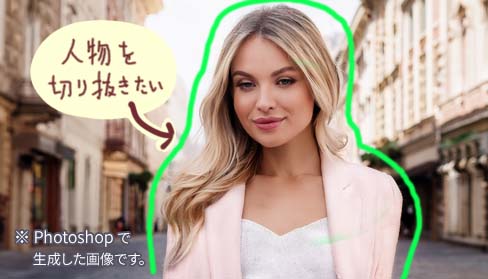
今回目指すクオリティとしては、Web 用としてある程度使えるくらいです。つまり、本ブログに掲載して“まぁまぁ見れる”くらいのクオリティ!そんな感じでご勘弁を!
STEP.1 「選択とマスク」を選択
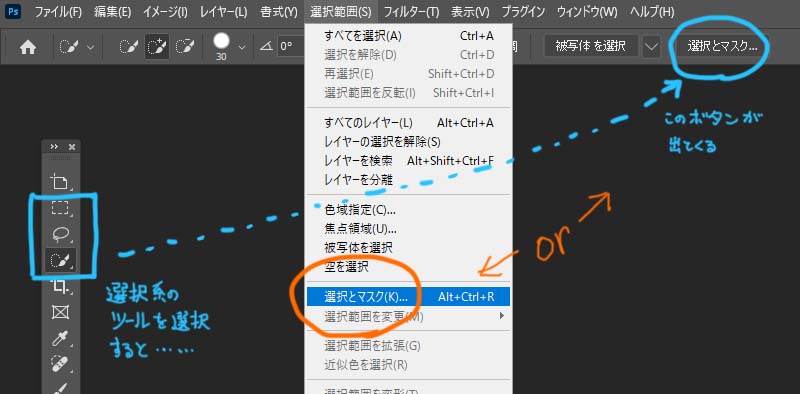
Photoshop 上部のメニューの「選択範囲(S)」から、「選択とマスク(K)…」を選択します。
または、“選択”を操作する、いずれかのツールをツールバーから選択し、上部オプションの「選択とマスク…」を選択します。
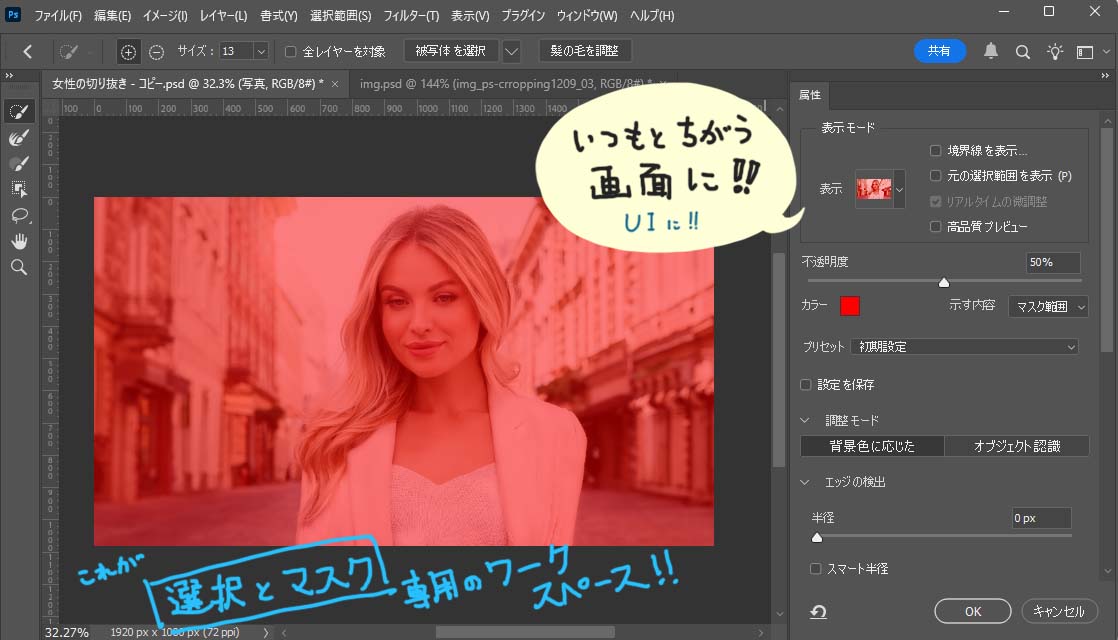
すると、
専用のワークスペースが展開されます。
ちなみに、
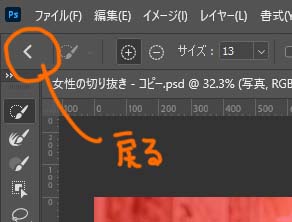
「OK」せずに左上の「<」ボタンをクリックすれば、何もせずに通常のワークスペースに戻れます。
STEP.2 表示モードを見やすいものに変える
「選択とマスク」ワークスペースでは、「表示モード」を変更しながら作業することができます。
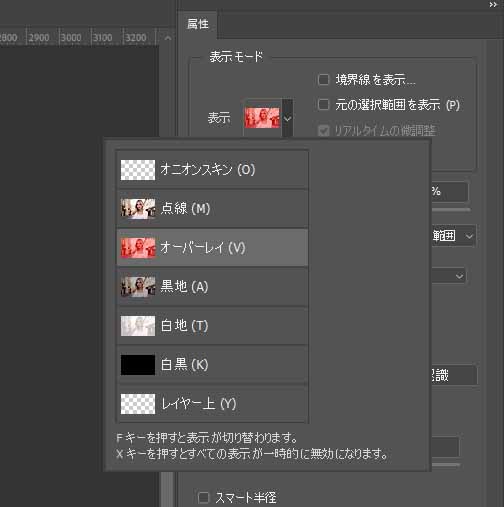
写真の雰囲気や、最終的な仕上がりイメージに合わせて、自分が一番見やすいモードを選ぶのは良いと思います。
表示モードの使い分けの目安としては、例えばこんな感じです。(下記の紹介順は独断と偏見で本来の順番と異なります。)
■ 点線:
選択範囲を点線で表示してくれます。編集用というよりは確認用に向いているモードかなと思います。点線が動いているので、『思わぬところにまで選択が入っていた』というようなミスを見つけやすいです。
■ 白地、黒地:
選択範囲外(背景)を白または黒で表示してくれます。透明度の変更も可能です。切り抜いた被写体に“フチ”が残っていたりするのを、サクッと見つけたりするのに役立ちます。
■ オーバーレイ:
白地黒地と同様の使い方ができ、表示カラーを任意に変更できるモードです。白地黒地と明確に違うところとして、被写体の方に色を乗せて表示(白地黒地と逆の表示に)することもできるということです。
■ 白黒:
切り抜き部分を白と黒で表示してくれます。(レイヤーマスクと同じ白黒表示。)境界線のぼかし具合やシャープさなどが見やすくて、細かい部分を調整するにはこのモードが最適です。また、“ゴミデータ”を見つけたりするのにも向いています。やや玄人向けかも!
■ レイヤー上:
元々のレイヤー表示のまま、選択範囲外(背景)を透明に表示させてくれます。切り抜き後の完成イメージを確認するのに便利ですが、この表示で編集するのは、やや精度が落ちやすいのかなと思います。
■ オニオンスキン:
「レイヤー上」表示モードの透明度を自由に変更できるモードと言っても差し支えないかと思います。
編集する写真の特性や、自分自身が見やすいモードを選び、少しずつ自分なりの進め方をつくっていきましょう。
個人的には、
・「オーバーレイ」、「白地」、「黒地」はメインの編集
・「白黒」は細かい仕上げ
・その他の表示モードは確認用にお好みで
という使い分けをしています。
STEP.3 「被写体を選択」する
上部の「被写体を選択」ボタンをクリックします。
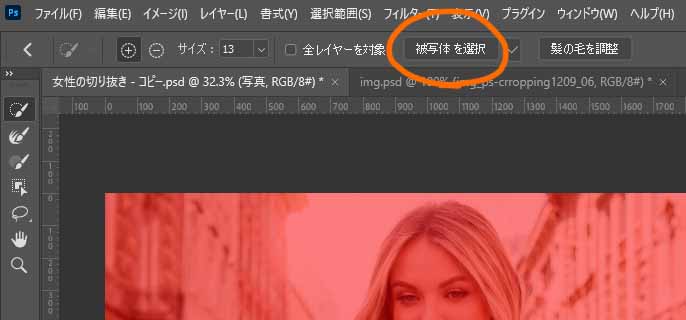
すると、
Photoshop 様が、自動で被写体を識別して選択範囲を作ってくれます。すんごい機能ですよね!
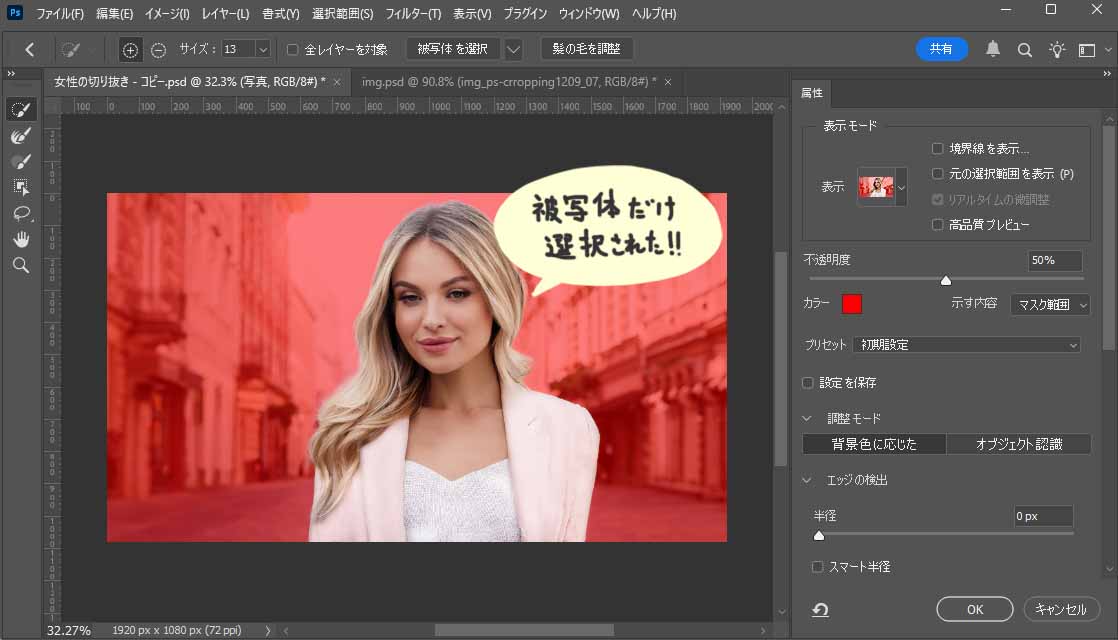
また、
ボタンを押す前に、「被写体を選択」ボタン右側のプルダウンで、「デバイス(高速)」か、「クラウド(詳細な結果)」を選択することで、選択結果の精度を変更することが可能です。
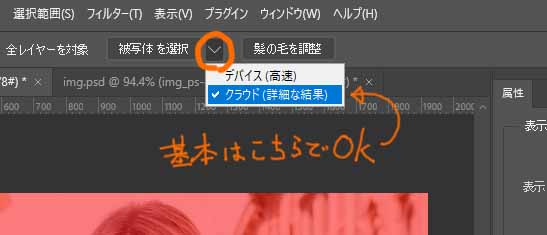
正直そんなに変わらない印象ですが、通信環境が不安定な場合は「デバイス(高速)」、より高精度を狙うなら「クラウド(詳細な結果)」がおすすめです。
STEP.4 選択範囲の修正
複雑な写真だと、うまく被写体が識別されない場合があります。そんな場合は、“ツール”を使って手動で修正を行います。
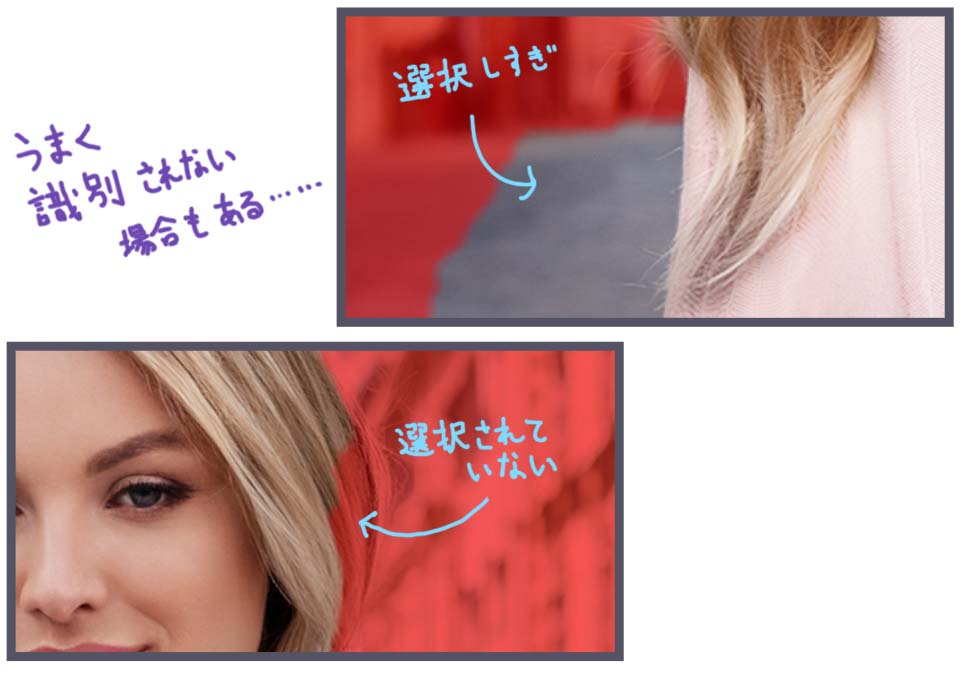
主に使用するのが、「クイック選択ツール(W)」と「ブラシツール(B)」です。それぞれワークスペース上部で「+」ボタンの時は塗り、「-」ボタンの時は消す、などを設定して使います。
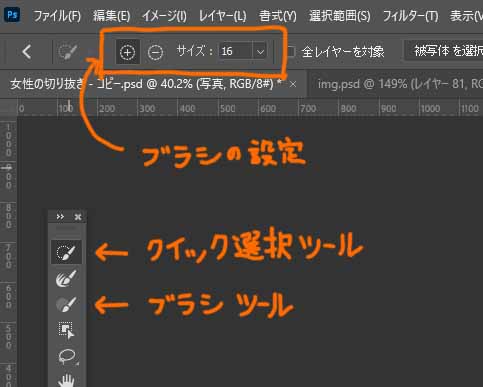
大雑把にある程度自動で選択できる部分は「クイック選択ツール(W)」で、
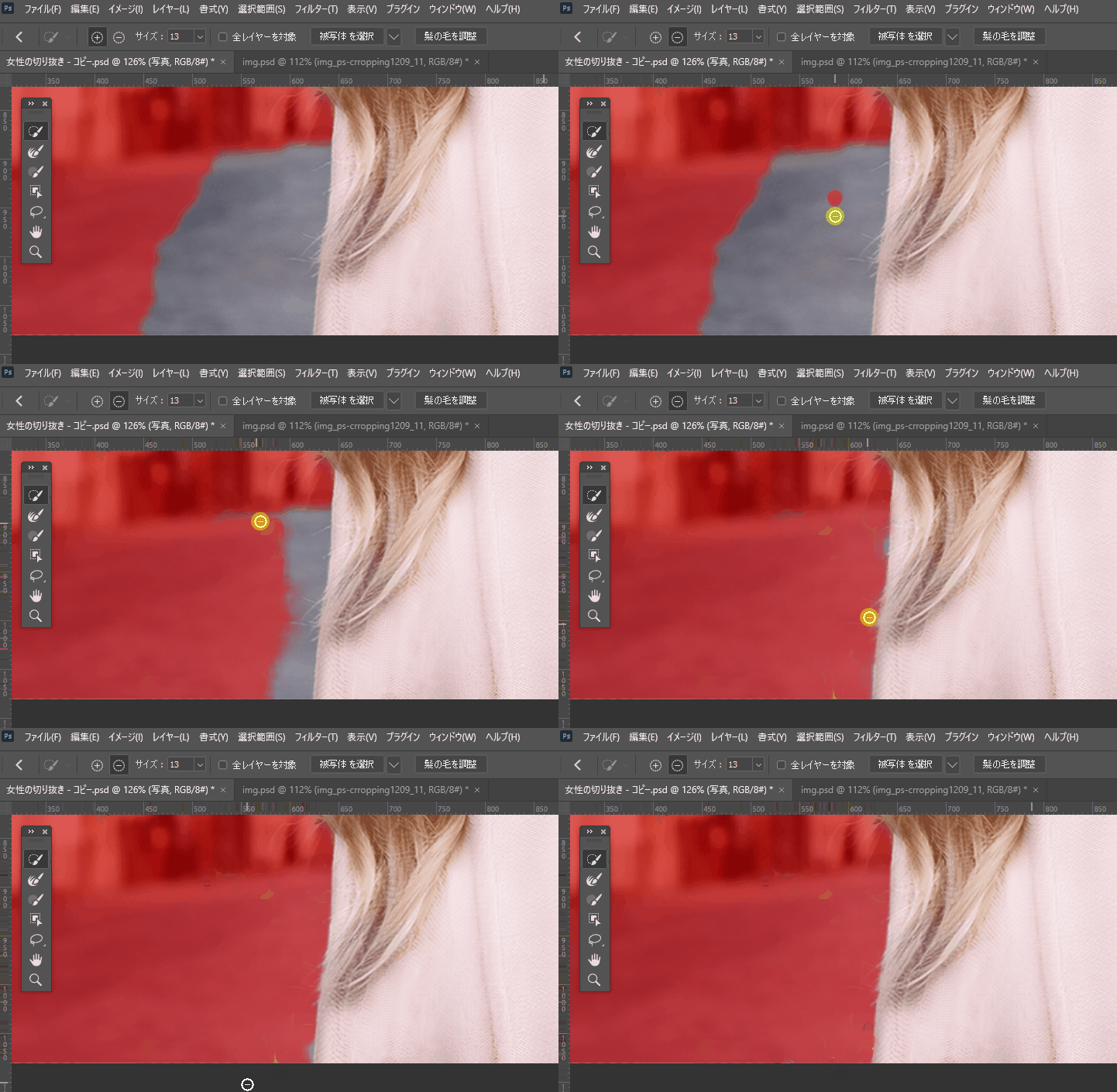
自動ではカバーしきれない細かい部分などを「ブラシツール(B)」で修正していきます。
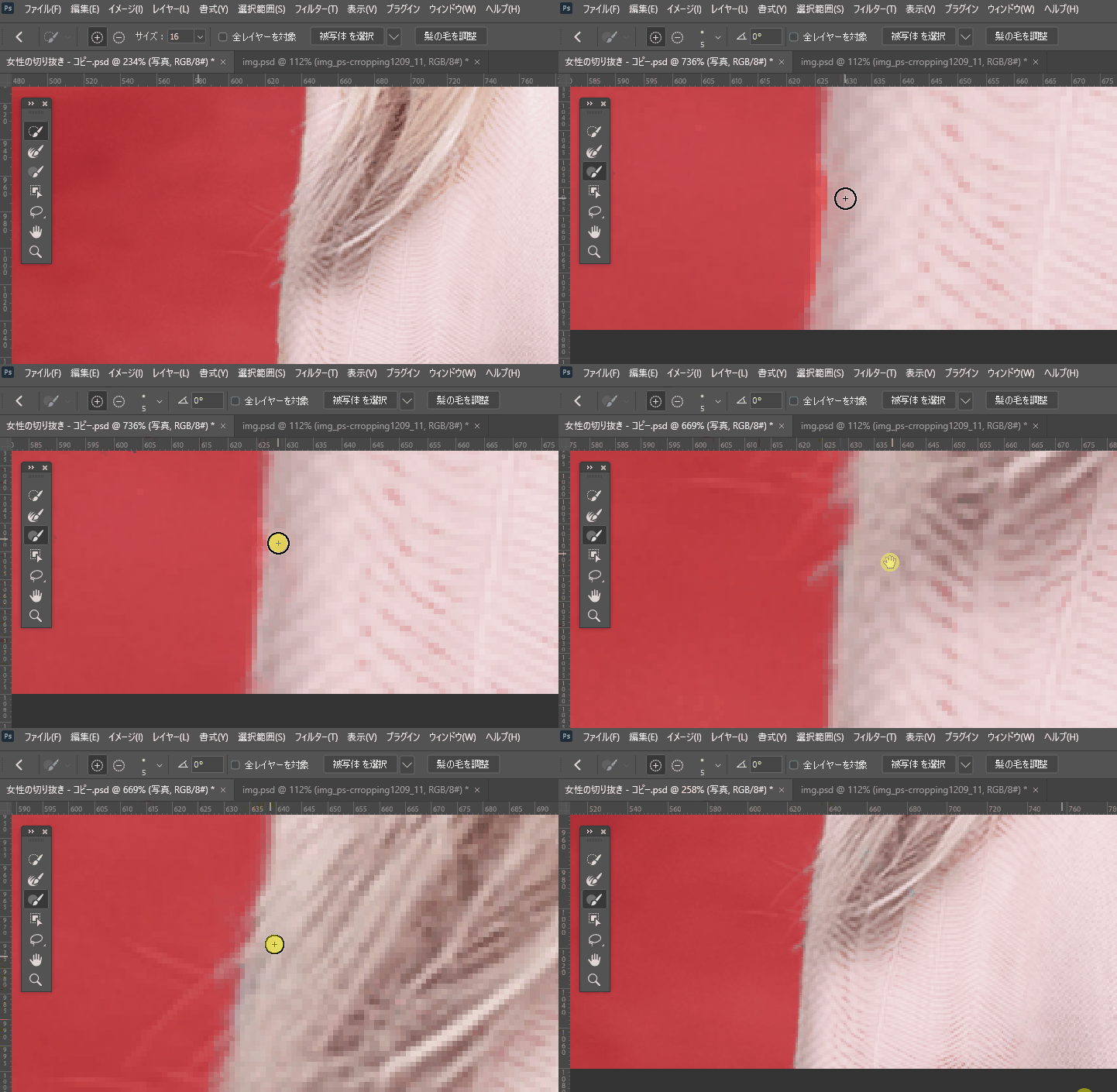
この作業は、マウスでも作業は可能ですが、細かい修正はペンタブの方が圧倒的にラクです。たとえ絵を描かなくてもこういった作業で意外と使えるので、ペンタブは一家に一台あるとよいかもしれません!
ちなみに、この作業の段階では、髪の毛はザックリと作業する感じでOKです。(あと調整するので。)
また、必要に応じて、「エッジの検出」や「グローバル調整」の各調整項目もいじってみてください。最近の Photoshop 様の技術の進歩により、あまりこの辺の調整をしなくても問題ないくらい精度が高くなっているので、個人的にはデフォルトで問題ないのかなと思ったり思わなかったり。どちらかと言えば意図した表現にするために活用するのがベターなのかなと思います。
STEP.5 いったん保存する
選択範囲の修正作業が完了したら、いったん保存をします。
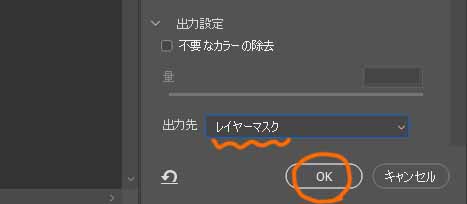
「属性パネル」の下の方、「出力設定」で、出力先を「レイヤーマスク」にして、「OK」ボタンをクリックします。
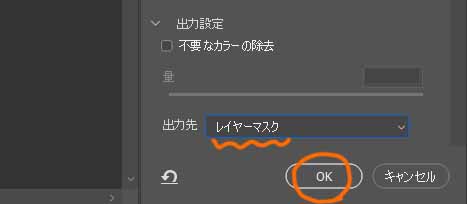
そうすると、Photoshop の通常のワークスペースに戻ります。「レイヤーマスク」が設定されていて、人物が切り抜かれていますね!
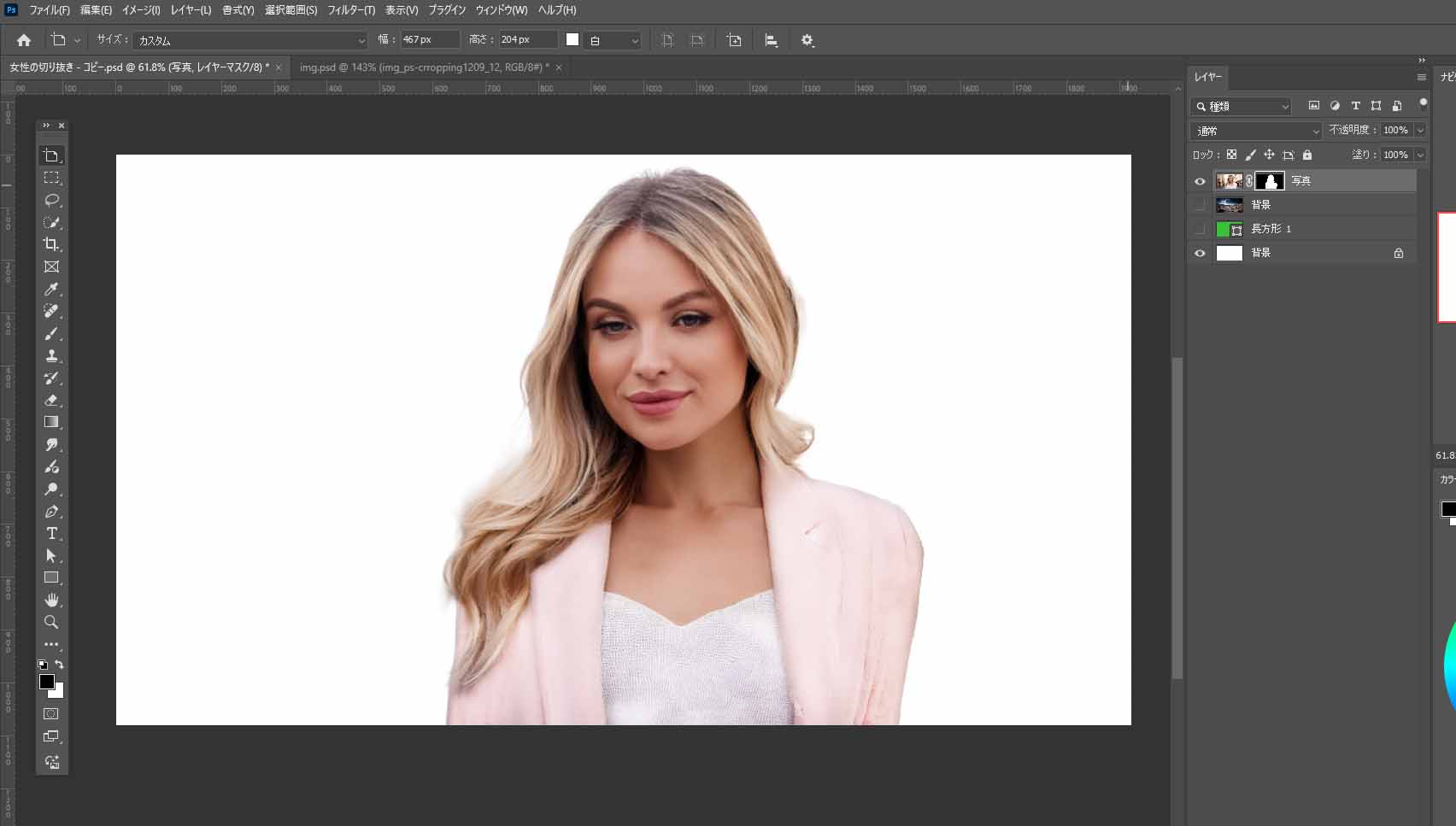
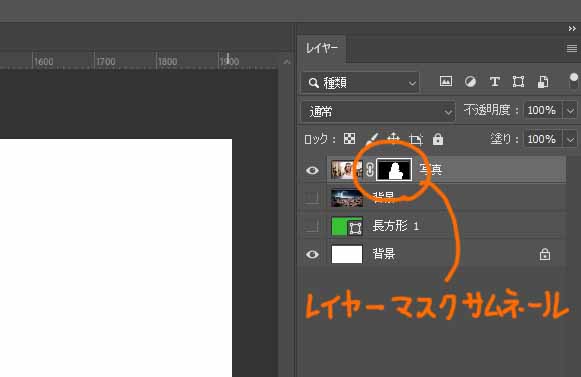
「レイヤー」パネルを見てみると、レイヤーサムネールの横に、「レイヤーマスクサムネール」という白と黒のサムネールが新たに出現していることを確認してください。
この時点で背景を合成してみても、そこそこ切り抜きはできているように見えますが、
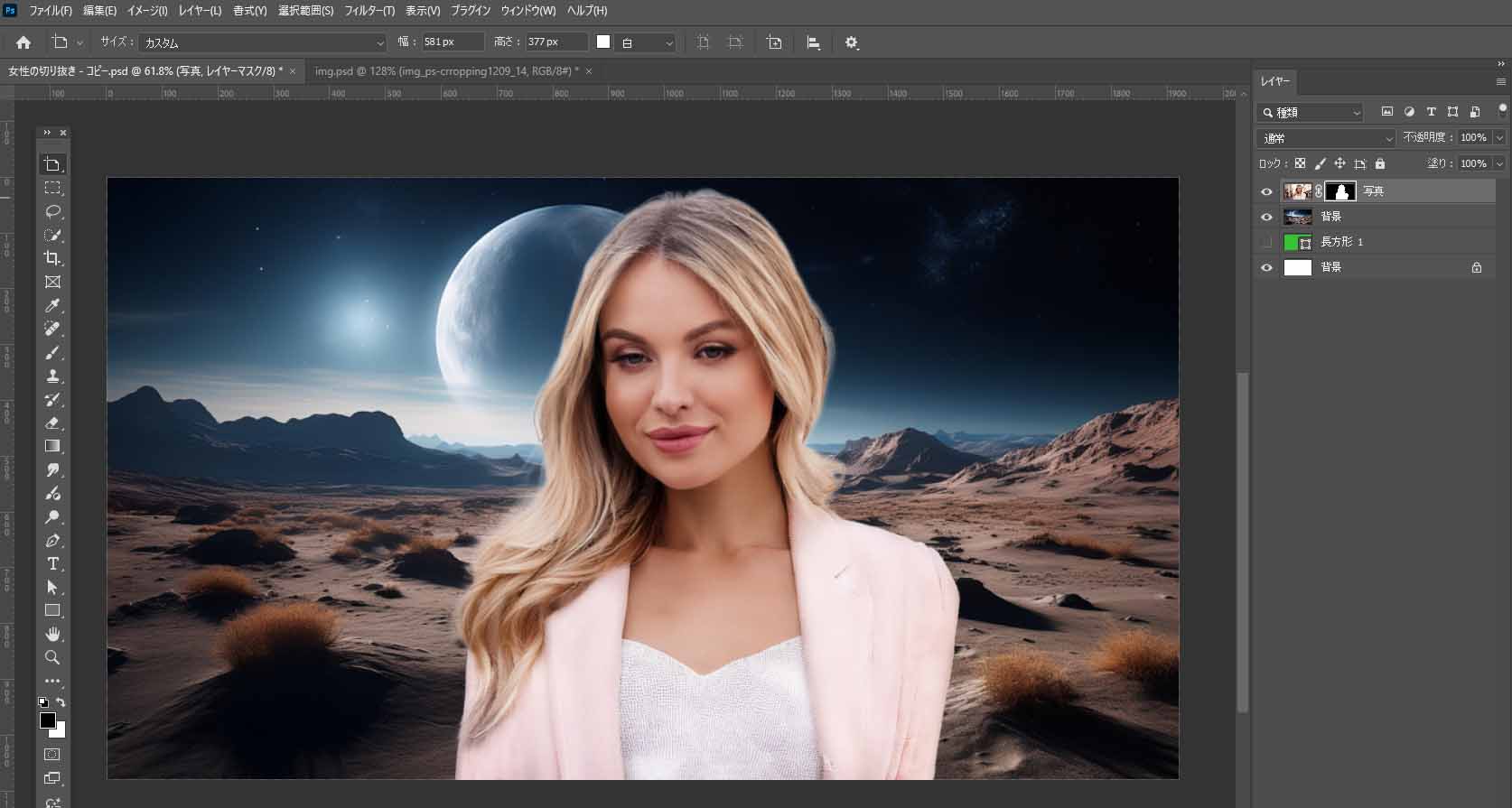
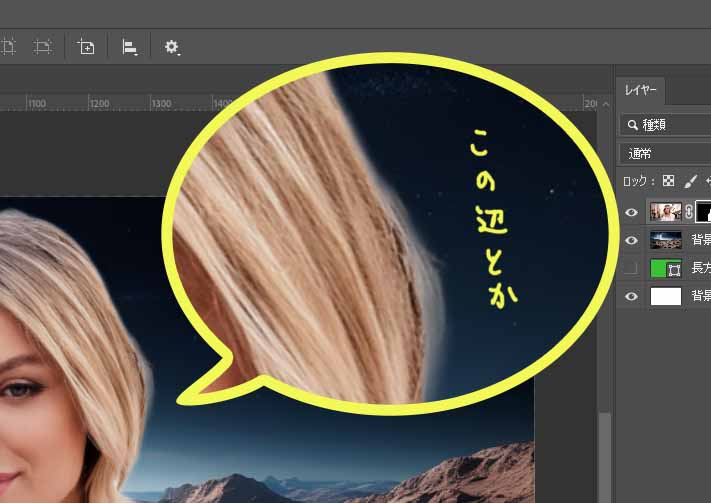
ざっくりと進めた髪の毛部分の処理がイマイチなので、さらに調整していくという流れです。
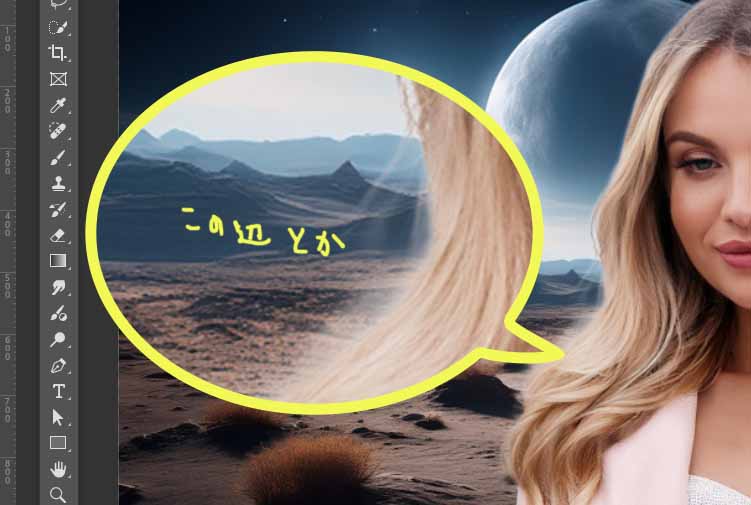
「選択とマスク」で
髪の毛を調整する!
前項で、人物全体の切り抜きが完了したので、続いて髪の毛を調整していきます。
STEP.1 再度「選択とマスク」ワークスペースを展開
前項の作業により爆誕した「レイヤーマスク」から、新たに「選択とマスク」ワークスペースを展開します。
と、その前に……
「プロパティ」パネルが表示されているかを確認しましょう!表示されていない場合は、Photoshop 上部の「ウィンドウ(W)」から「プロパティ」を選択することで、表示されます。
そうしたら、
調整したい切り抜きの「レイヤーマスクサムネール」を選択します。すると「プロパティ」パネルの内容がレイヤーマスクについての内容に変わるかと思います。
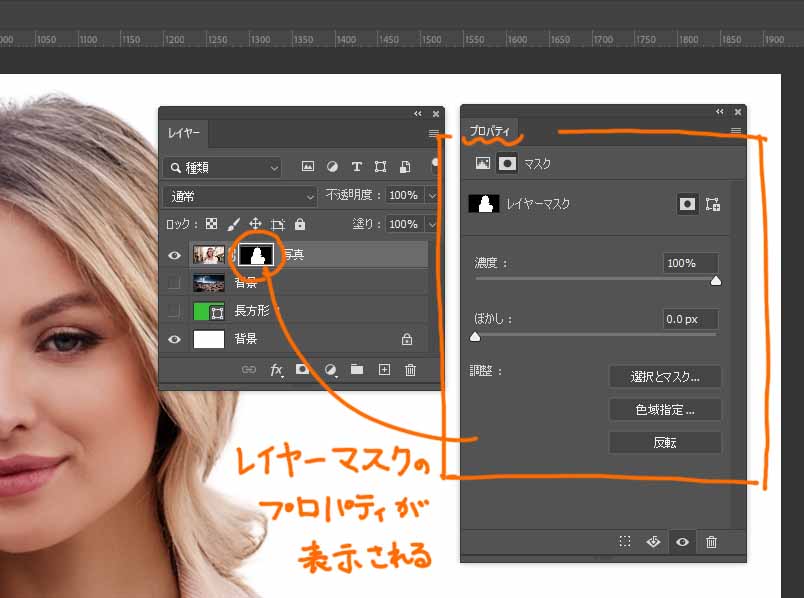
その中の「選択とマスク…」というボタンをクリックすると、
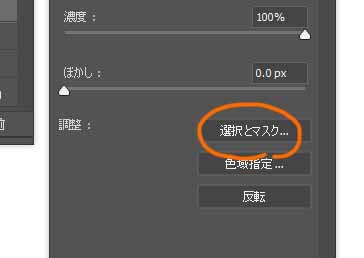
新たに「選択とマスク」ワークスペースが展開されます。
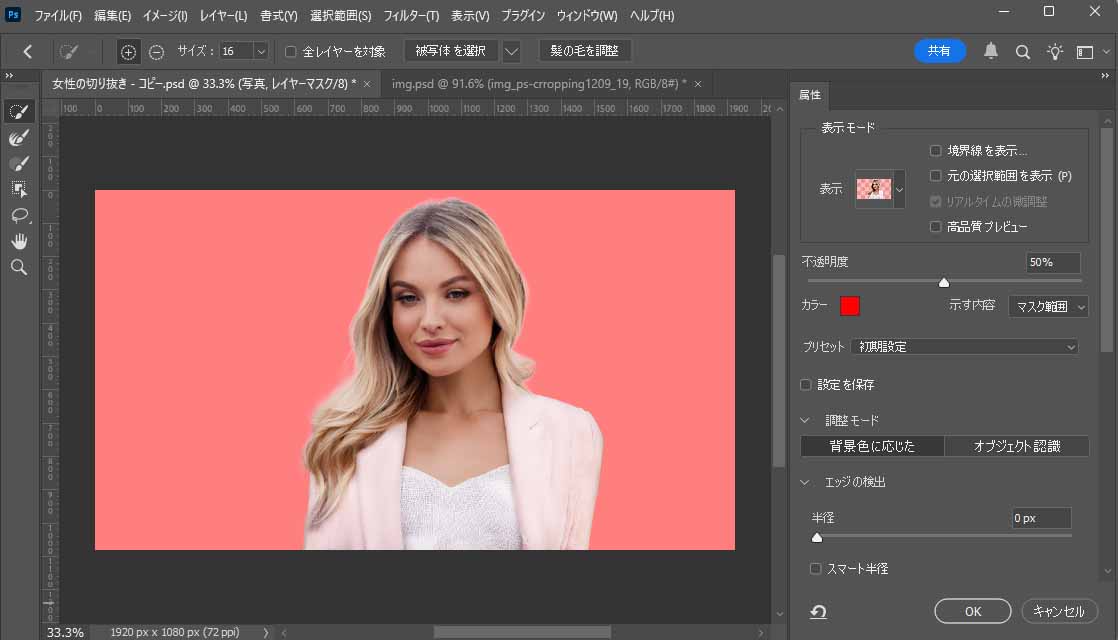
一見、先ほどの続きのように見えますが、各種設定が初期値に戻っています。つまり別もんです。しかし、難しく考えなくても大丈夫です!複雑な部分と簡単な部分を一括で調整してしまうと、ぐちゃぐちゃになってしまうので、先に簡単な部分をやってから、複雑な部分をあとにやっちゃおうぜ!という単純な思惑でした。
STEP.2 「髪の毛を調整」する
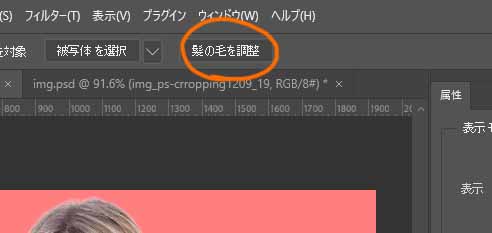
ワークスペース上部の「髪の毛を調整」ボタンをクリックします。
すると、
Photoshop 様が自動で髪の毛を識別し、なんかいい感じで調整してくれる“境界線調整ブラシ”を塗ってくれます。
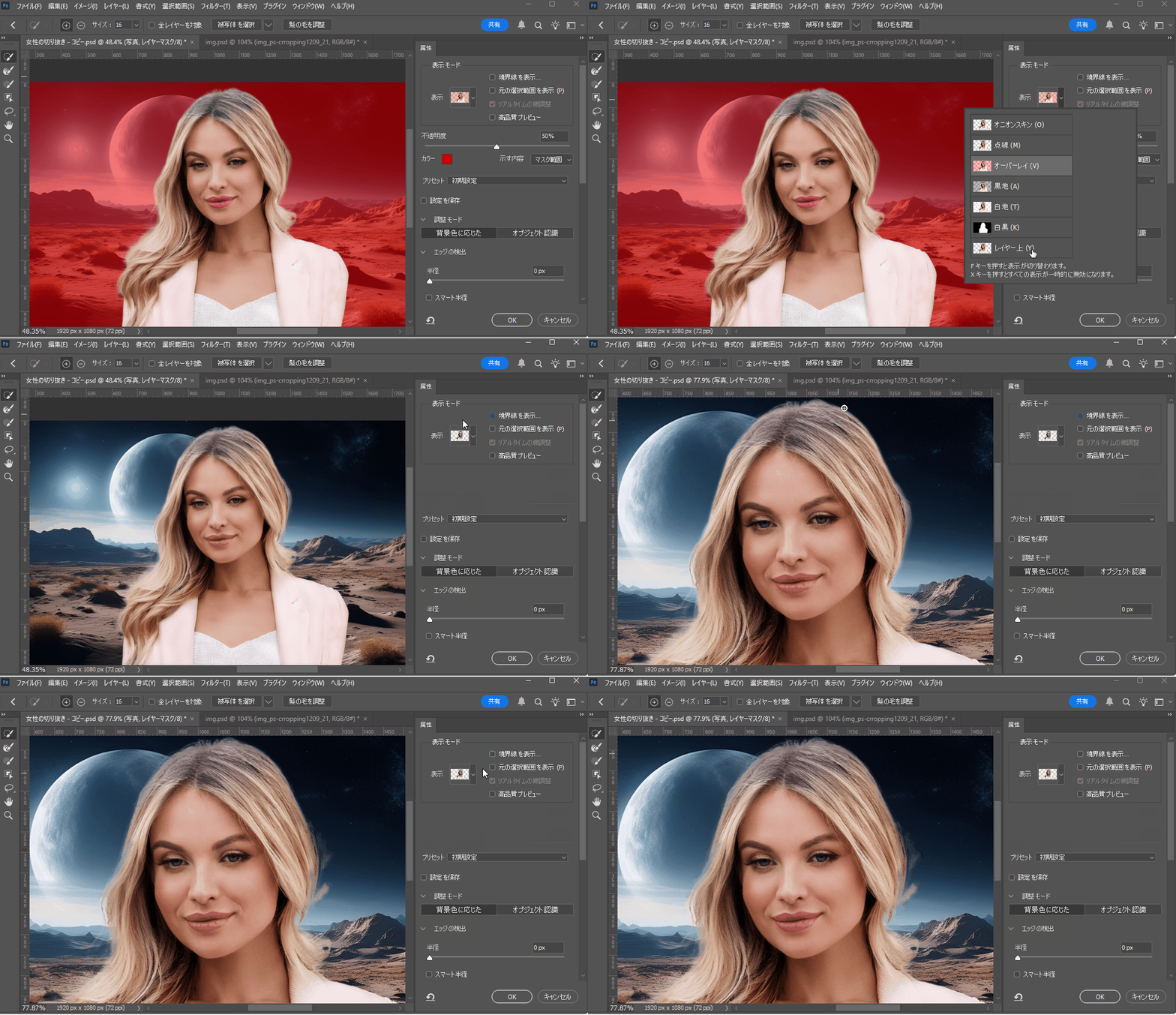
上の動画は、調整されているのがわかりやすいように、「レイヤー上」モードで調整しています。
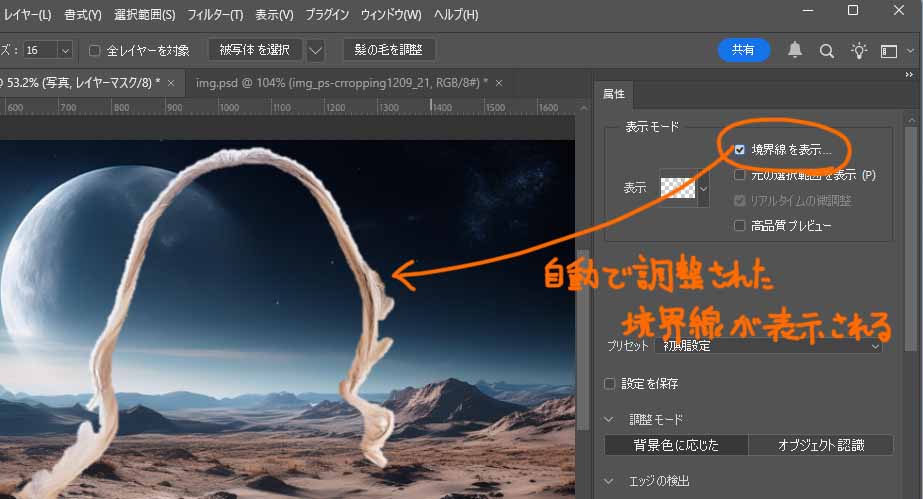
属性パネルの上部、「境界線を表示…」にチェックを入れることで実際に塗られた部分を確認することができます。
STEP.3 手動で調整する
自動で調整すると、違和感があるおかしな部分が出てくるので、それを地道に手動で調整していきます。
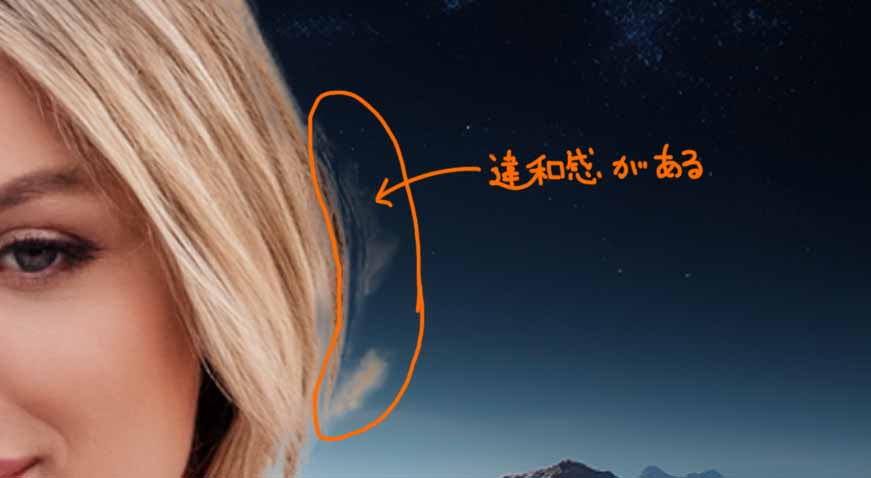
この辺の作業もやはり、やりすぎると、どんどんおかしくなっていくので、9割くらい、ほどほどでおさめるのが良いのかなと思います。
主に使用するのが、「境界線調整ブラシツール(R)」と「ブラシツール(B)」です。それぞれワークスペース上部で「+」ボタンの時は塗り、「-」ボタンの時は消す、などを設定して使います。
境界線調整ブラシツール(R)
“境界線調整ブラシ”が塗れていない部分を塗る、または、塗りすぎている部分を消すときに使います。やや癖のあるツールなので、結構難しいです。想定外の塗りがじんわりと広がる感じ……。
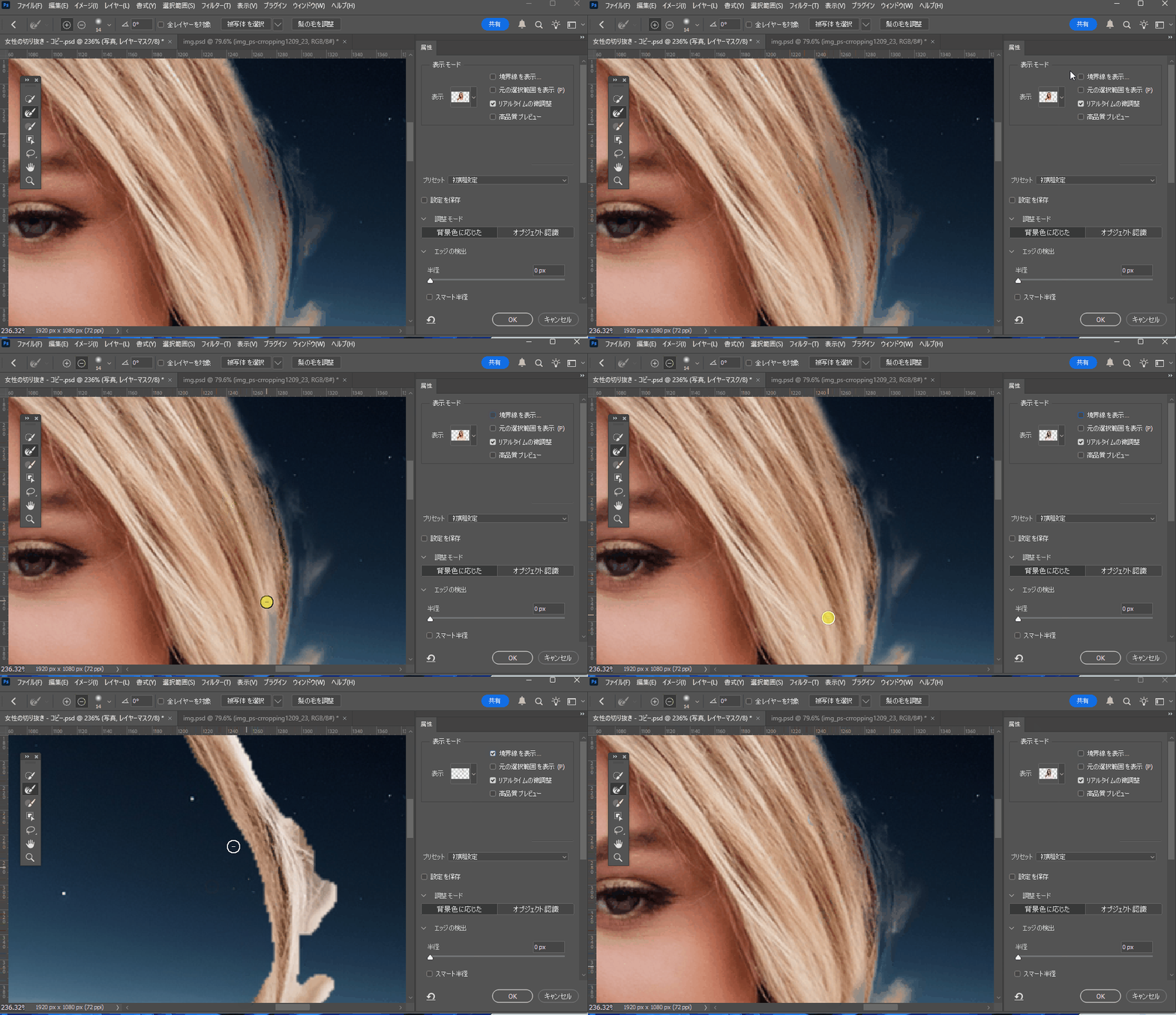
ブラシツール(B)
「-」で使用することで、“境界線調整ブラシ”を削るのに使えます。
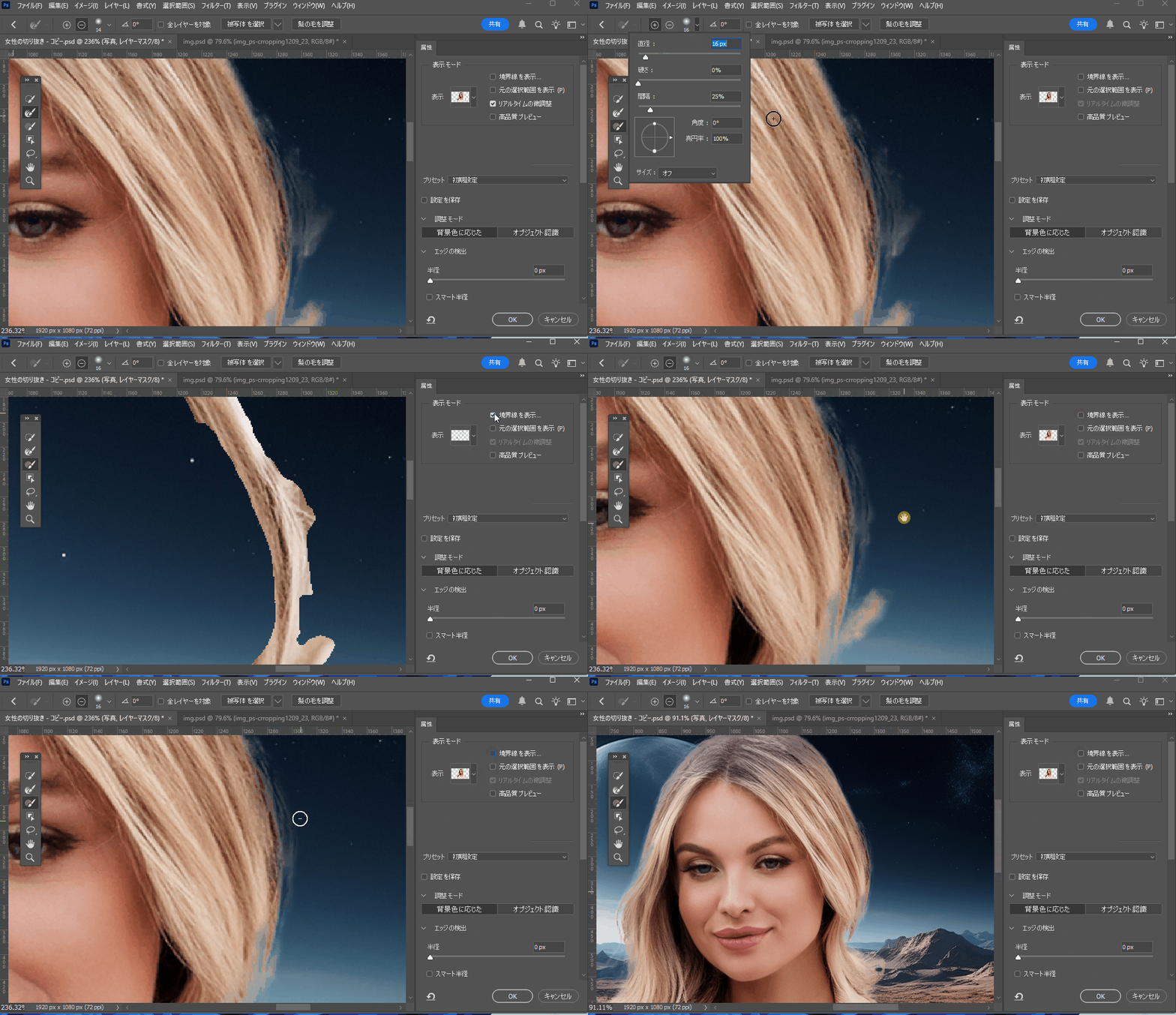
少しイレギュラーな使い方ですが、「境界線調整ブラシツール(R)」よりは癖も少なく、直感的に作業できると思いますので、ぜひ使い分けてみてください。
ちなみに STEP.2 の「髪の毛を調整」する作業を最初から「境界線調整ブラシツール(R)」を使って手動で塗っていくことも可能です。うまく自動で塗れない場合や、複雑な髪の毛、こだわりがある場合などは、あらかじめ手動でやってしまうのがよいかもしれません。状況に応じて使い分けましょう!
STEP.4 いったん保存する
ほどほどに調整が完了したら、いったん保存します。
「属性パネル」の下の方、「出力設定」で、出力先を「レイヤーマスク」にして、「OK」ボタンをクリックします。
この時点で、そこそこのクオリティで切り抜きはできているのではないでしょうか。
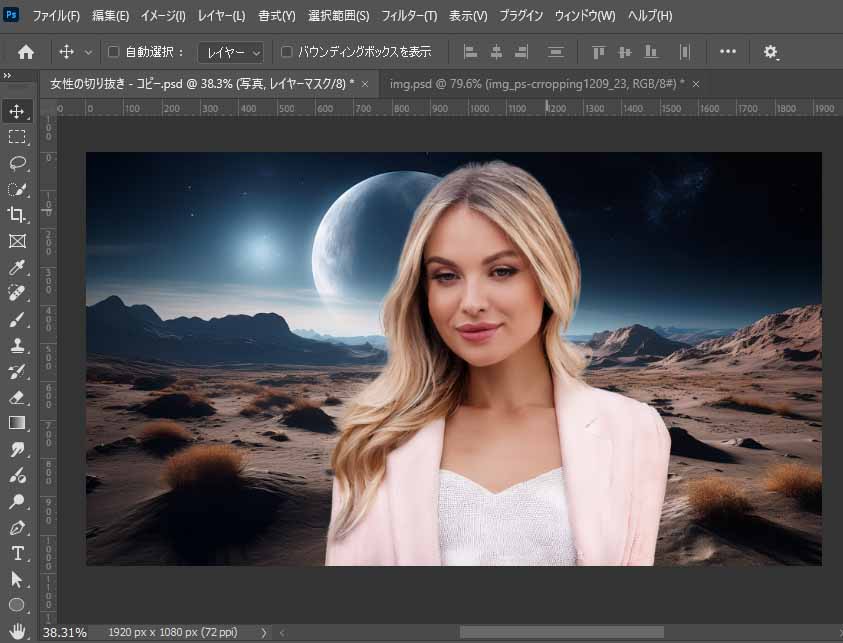
個人用で使用したり、そこまでクオリティを求められない画像であれば、時短でこのまま使用してしまうのも全然ありだと思います。
仕上げで
粗を調整する
さて、最後に「選択とマスク」では調整しきれなかった細かい部分を見ていきます!髪の毛に限らずおかしな部分があればそちらも調整していきます。
余計な部分が透けていたり、削れている場合
レイヤーマスクを白で塗ってしまいます。
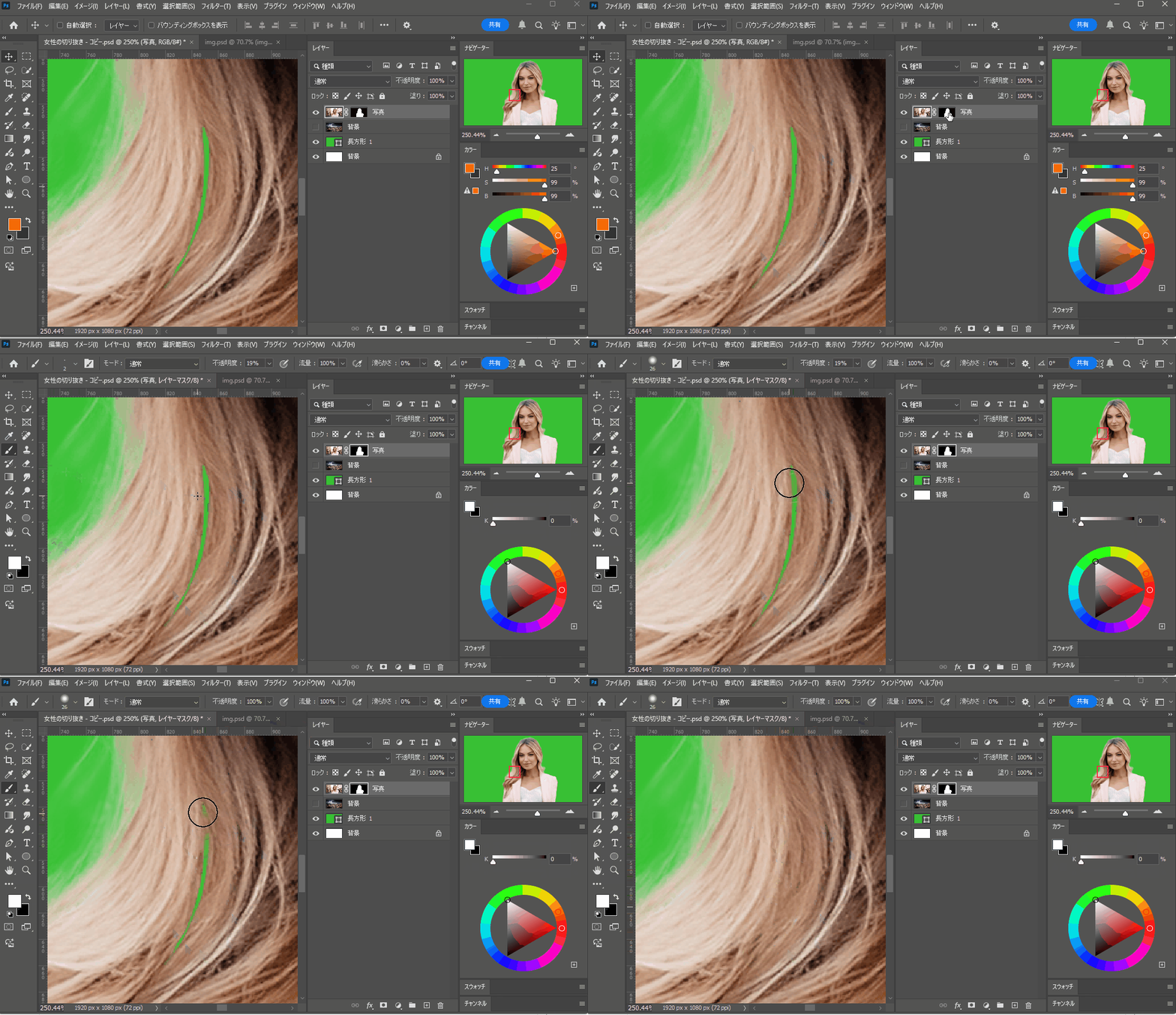
「レイヤーマスクサムネール」を選択した状態で、ツールパネルの下部の色(「描画色の設定」)を確認してください。黒か白で表示されていると思います。表示させたい部分を白で塗りましょう。
余計なところが表示されている場合
レイヤーマスクを黒で塗ってしまいます。
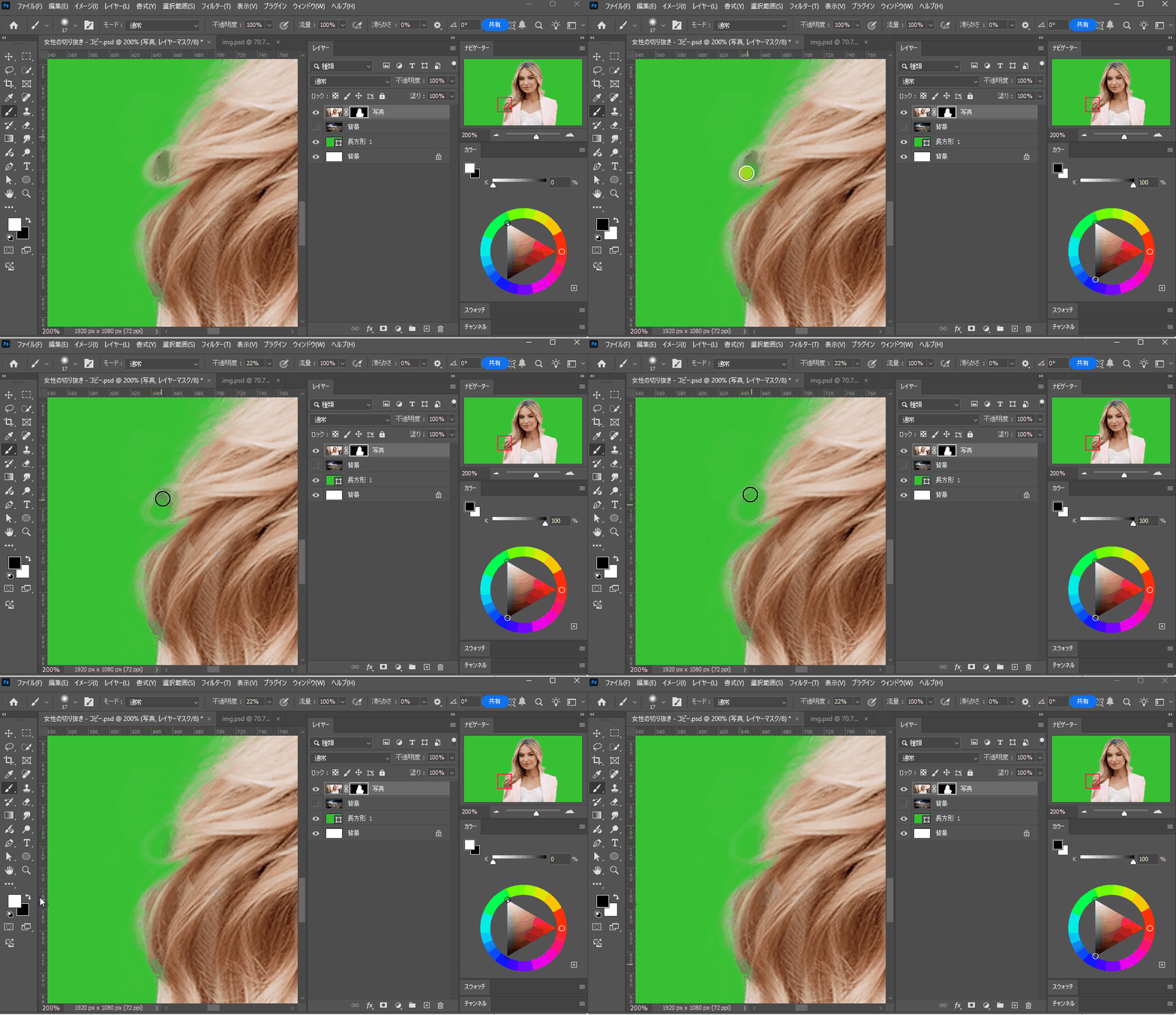
「レイヤーマスクサムネール」を選択した状態で、ツールパネルの下部の色(「描画色の設定」)を確認してください。黒か白で表示されていると思います。消したい部分を黒で塗りましょう。
髪の毛にかかる部分など、ブラシの透明度を下げて馴染ませながら消していくというやり方もできます。いろいろ試してみてください。
他にも、フィルターを使った調整方法や、“毛”自体をカスタムされたブラシで描いたりする方法もあるみたいですが、上級者向けなので本記事では割愛します。興味のある方は調べてみてくださいね。
最終的に、こんな感じで切り抜くことができました。
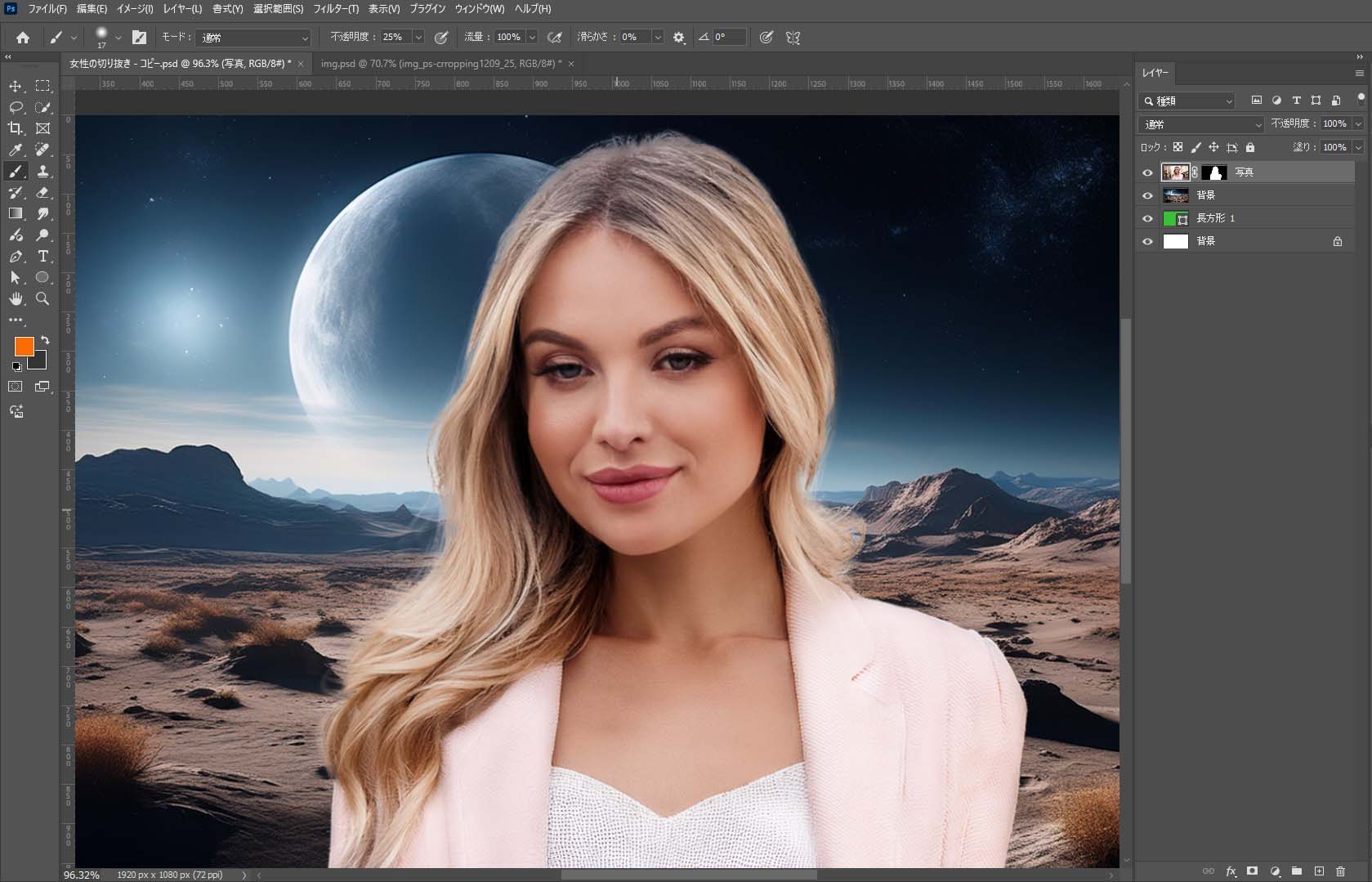
いかがでしょうか?
この画面で見る分には、それなりに“見れる”くらいにはなっているのではないでしょうか!
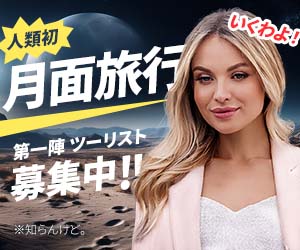
Web 用の画像で使うレベルなら全然イケますね!
まとめ
今回の人物の切り抜きでは、「選択とマスク」という Photoshop の超優秀な機能を使ったやり方を紹介しました。
手順としては、「選択とマスク」のワークスペースで全体を切り抜いていったん保存、そして改めて「選択とマスク」のワークスペースで“髪の毛を調整”、そして最後に通常ワークスペースで仕上げ、という3段階での手順で紹介しました。
写真によって作業工程は違ってくると思いますが、基本的な操作は本記事で紹介した感じです。基本を身につけていろいろな写真の切り抜きにチャレンジして、ハイクオリティな切り抜きスキルを身につけましょう!
また、
年々 Adobe 様の技術も進歩していき、Photoshop の髪の毛の切り抜きの精度がどんどんアップしているように感じます。今後のアップデートにも要注目ですね!
参考・出典
・Adobe. 「Photoshopの「選択とマスク」で画像を切り抜く方法」. https://www.adobe.com/jp/learn/photoshop/web/crop-using-select-mask-tips, 2025年12月9日閲覧。